
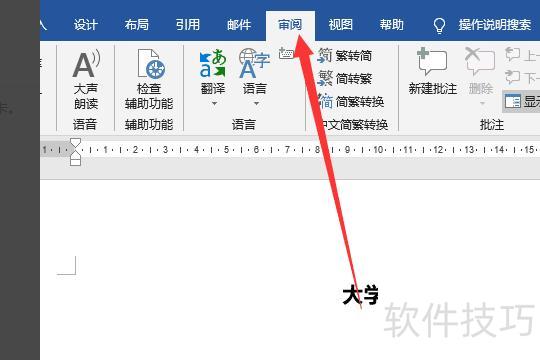
打开电脑中的Excel软件,进入主界面后,点击选择审阅选项卡。
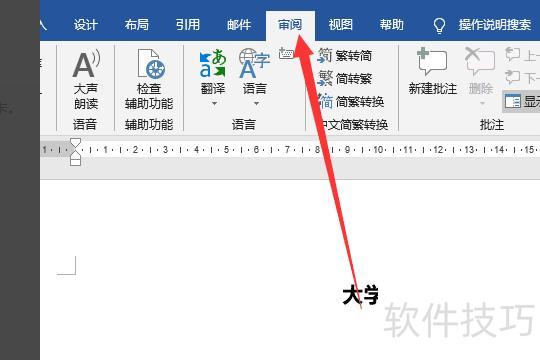
审阅选项卡中设有修订功能模块。
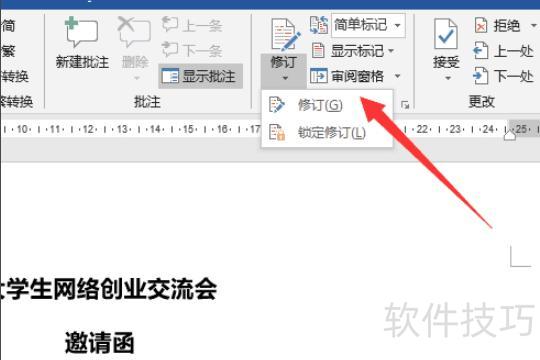
开启修订模式后,所有修改内容将被标记并自动记录。
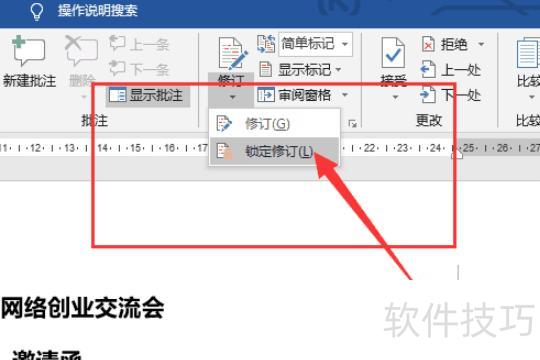
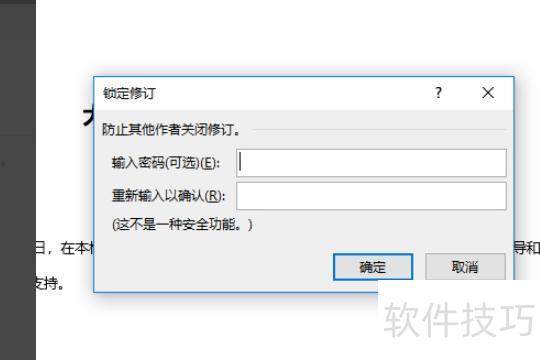
此外可关闭修订功能,系统会要求设置密码,但会提示此操作并非安全措施,因仅停用审阅功能,他人仍可编辑文档。
点击审阅窗格查看修改记录。
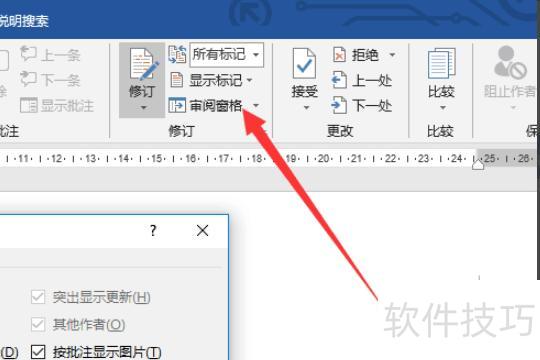
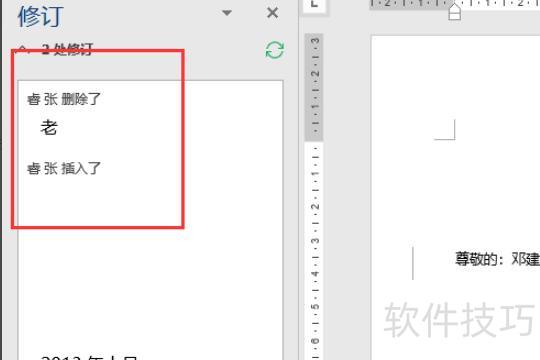
,开启修订后,所有修改内容均会显示在审阅窗格中。
点击修订模块右下角按钮,可开启详细设置并配置高级选项。
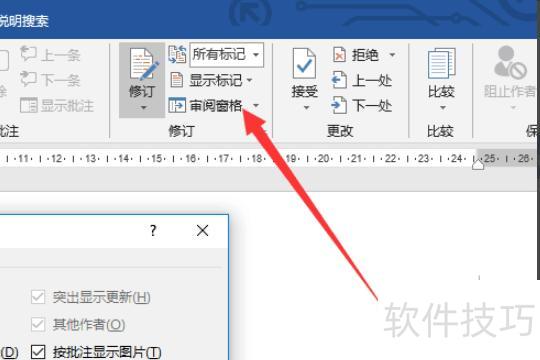
在高级选项中可自定义修订标记样式,如下划线、删除线等显示方式。
材料工具:Word 2010软件
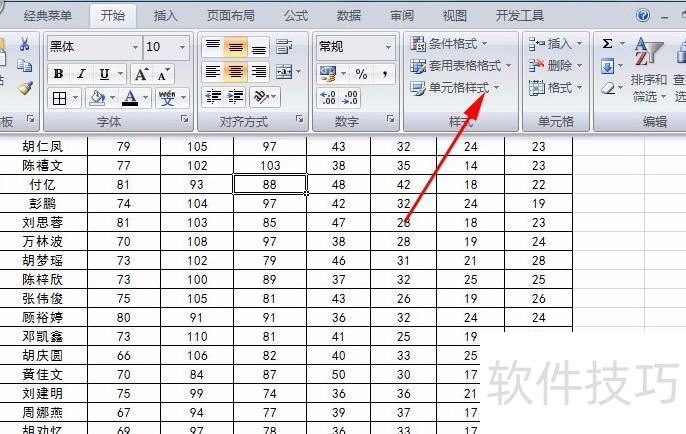
点击开始选项卡中样式组的单元格样式按钮,展开下拉菜单。
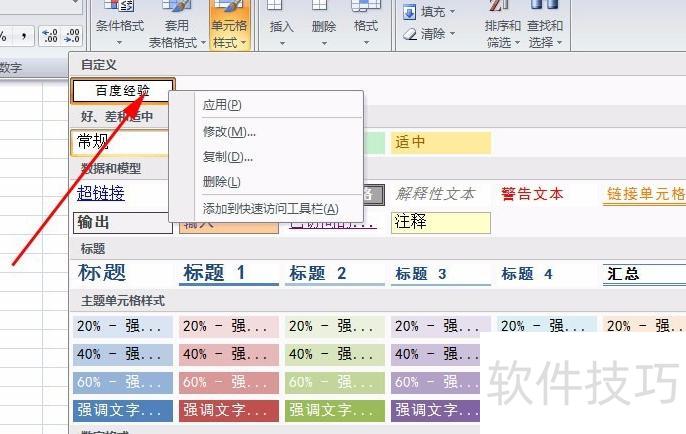
在下拉菜单的自定义区域,右键点击目标单元格样式,即可弹出快捷菜单。
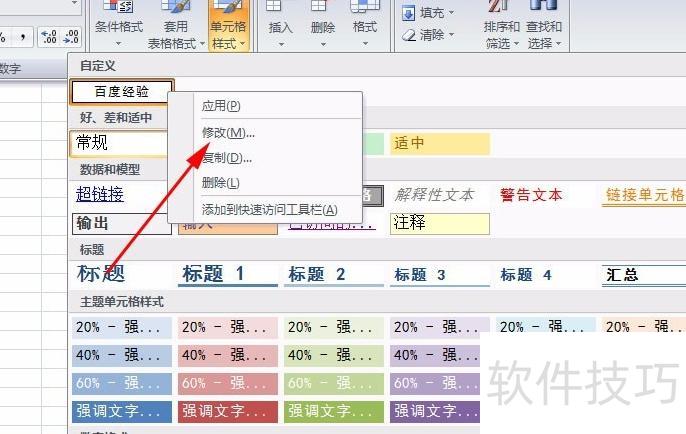
单击快捷菜单的修改,弹出样式对话框。
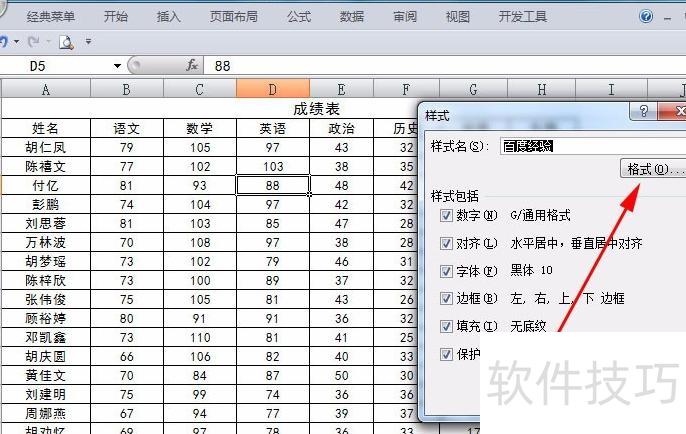
在样式对话框中点击格式,弹出设置单元格格式窗口。
在设置单元格格式对话框中调整样式格式,例如设置背景颜色,修改完毕后点击确定返回样式对话框。
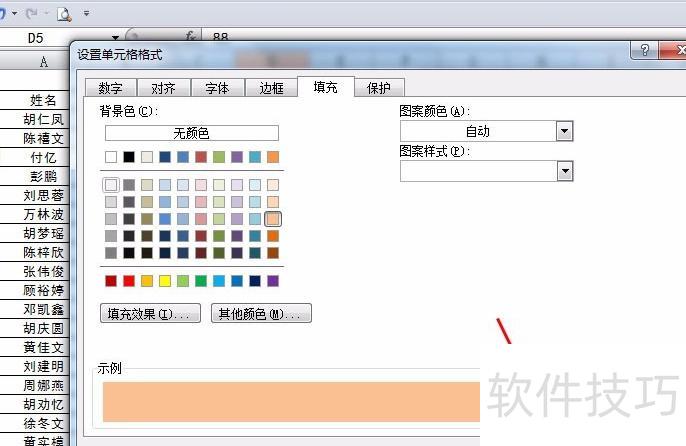
点击样式对话框中的确定按钮,关闭该对话框。
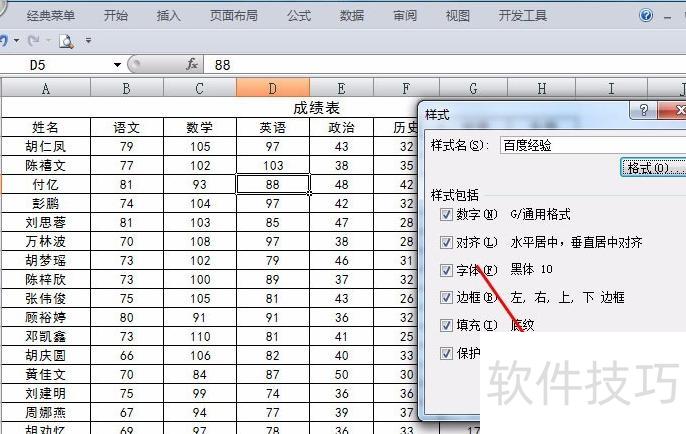
修改单元格样式后,该样式会自动更新当前工作簿中所有使用此样式的单元格。
在Excel中求和时,仅能计算常规格式的数据,无法对文本格式数据进行运算,此类单元格左上角通常带有绿色小三角标记(所示)。遇到这种情况该如何处理?接下来将为大家详细介绍将文本格式转换为可计算格式的几种实用方法,帮助您快速解决求和难题,提升数据处理效率。

将文本格式转换为常规格式确实可行。选中所有文本格式的单元格,右键选择设置单元格格式并改为常规后,若左上角仍显示绿色小三角,不必着急。只需按照后续步骤操作即可解决问题,绿色标记便会消失,数据也将正常显示。

试验发现,完成前述设置后,还需双击每个单元格并按回车键才能生效,操作繁琐,仅适用于少量独立单元格的调整。若需批量修改大量文本格式单元格,逐一操作显然不现实。那么,是否有更高效的方法?请继续阅读下文。
选中需修改的文本数字单元格,点击Excel菜单中的数据,再选择分列功能。

随后弹出如下对话框:

依次点击下一步,数据格式选择常规即可,所示。

上述方法中,若需将数字格式转为文本格式,只需在最后一步将列数据格式设置为文本即可。






















