
并非人人都擅长PPT,多数人或多或少都会收藏一些经典模板备用。
对新手而言,套用高端模板省时省力,轻松上手。
有了模板资源,做PPT就真的无忧了吗?你真的会修改和运用模板吗?
今天聊聊如何正确使用模板。
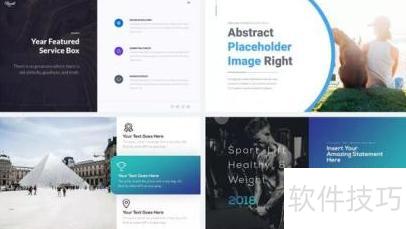
初学者常直接复制整段文字粘贴到文本框中套用模板。
这一步看似简单,实则暗藏玄机。
粘贴主要可分为四种模式。
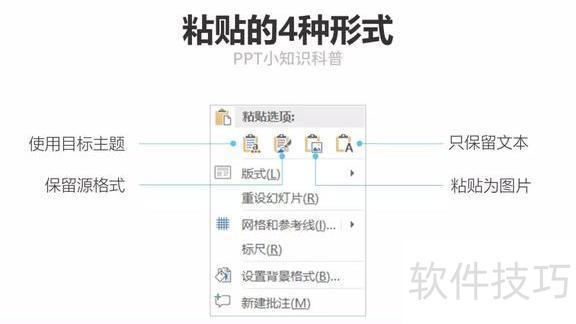
粘贴的文本将自动采用当前PPT的默认格式样式。
选择此粘贴模式,复制的元素将保持原有格式、颜色等所有属性不变。
粘贴为图:将复制内容转换为图片形式。
粘贴为纯文本:仅保留文字内容,去除原有格式后粘贴至目标区域。
四种粘贴模式操作简单,各具实用价值,熟练掌握可显著提升工作效率。
使用模板时,为保持原有格式不变,通常选择仅粘贴文本方式。
复制模板内容至PPT时,通常应选择保留源格式进行粘贴。
为避免WPS与Office兼容问题,可选择粘贴为图片,确保PPT在各种设备上播放时画面不变形,保持原样显示效果。
通常PPT模板中的图片已预设格式,以确保整体风格统一、视觉协调。
如何让插入的图片保持相同格式?
用替换功能,不要用插入功能。
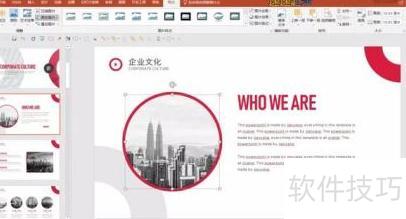
选中图片后,通过格式菜单中的更改图片功能替换新图。
右键点击图片,选择更改图片即可。
PPT模板常带有每页都出现的LOGO或作者信息。
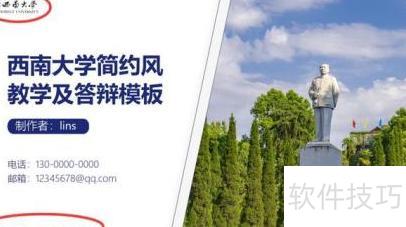
更崩溃的是,信息无法删除,鼠标狂点无反应,原来内容被放在了母版中,难以直接编辑。
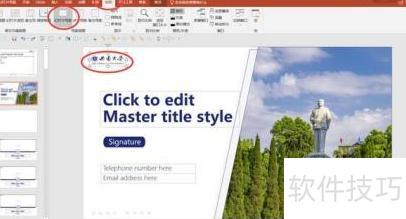
进入视图中的幻灯片母版,即可在相应页面轻松删除内容。
可直接插入公司LOGO或信息,避免在普通视图中逐页重复添加,更加高效便捷。
PPT模板通常自带动画,但多数情况下并不需要,且套用时动画顺序常被打乱,影响使用效果。
如何去掉这些动画效果?
动画窗格无需逐个删除,自然有更高效的方法。
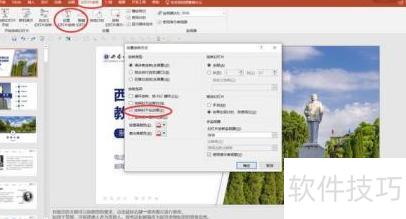
进入幻灯片放映设置,选择无动画播放模式即可。
套用模板时常提示保存,且系统接近卡死。
因模板设计者为防字体丢失,故设定了内嵌字体所致。
使用时最好将其关闭。
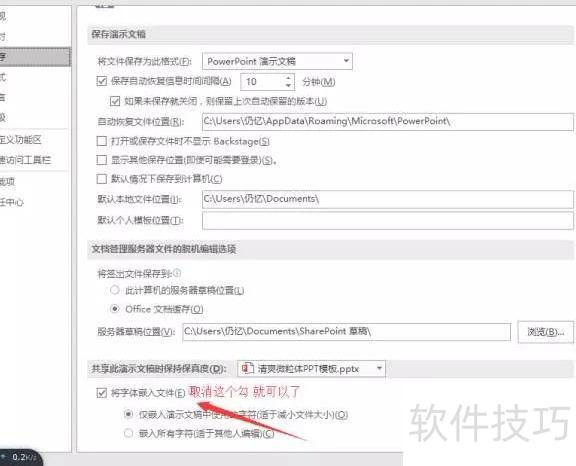
仅替换文字图片的模板套用显得单调,难以吸引观众注意力。建议优化视觉层次、增强内容叙事性,并融入互动元素,提升演示的趣味性与参与感。
打开演翼PPT播放器,畅享海量3D模板,满足多样场景与演示需求。
导入已制作的PPT,选择都市夜景等合适模板,轻松美化演示文稿。
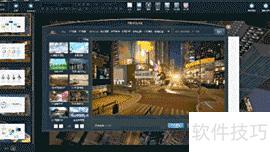
点击放映!
一步操作,让你的PPT脱颖而出,视觉效果震撼!
每个转场各具特色,炫酷特效与电影质感完美融合,尽显3D大片风采。
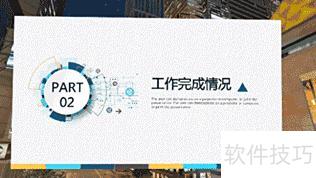
选好主题,一键导入模板,搭配霓虹灯光与绚丽夜景,瞬间提升PPT视觉质感,媲美大片效果,一分钟让演示文稿焕然一新,尽显高端大气。
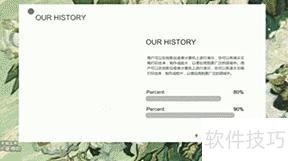
演翼PPT播放器是一款演示利器,可一键将PPT转换为多种3D风格主题,大幅提升视觉冲击力,让演示效果更加震撼出众。
精准吸引观众目光,瞬间提升PPT视觉层次感。
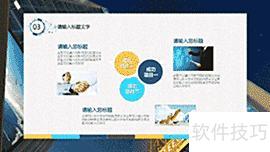
在PPT软件中打开你电脑里的演示文稿。
打开后点击顶部的幻灯片母版。
可自定义编辑母板,也可选用现有PPT作为母板。
修改并编辑你的模板,保存后返回正常界面,此后新建的PPT将自动应用你修改后的版本。
扩展资料:
幻灯片模板是指预先设定好的幻灯片样式。PowerPoint是微软公司推出的Office办公软件系列中的一员,与Word、Excel等同属一类,主要用于制作广告宣传和产品展示的电子演示文稿,所创建的内容可通过电脑屏幕或投影设备进行播放展示。






















