
在Excel中,可利用乘积函数计算多个数值的乘积,具体操作步骤如下所示。
启动Excel,新建一个工作表。
在工作表中选中一个单元格,输入乘积函数=PRODUCT( ),在括号内填入需相乘的数字,各数值间用逗号分隔。例如,要计算1、2、3的乘积,可输入=PRODUCT(1,2,3),然后按回车键即可得出结果。
Excel将自动计算所选数值的乘积,并在指定单元格中显示结果。
要计算指定单元格区域内数值的乘积,可使用如=PRODUCT(A1:A3)的公式,其中A1:A3代表参与计算的单元格范围。
Excel的乘积函数仅适用于数值类型,若需计算文本或日期等非数值数据,必须先转换为数值格式,否则将导致公式错误。
工具/材料:Microsoft Office Word 2016 及 Excel 表格。
选中Excel文件并双击打开。

在该界面中,选择用于显示乘积结果的单元列的第一个单元格。
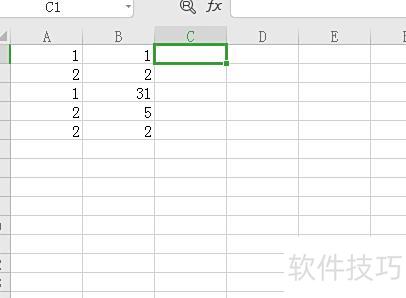
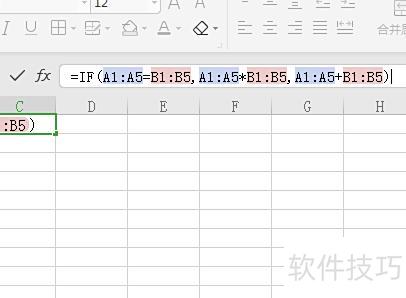
在该界面的上方输入IF函数公式:=IF(A1:A5=B1:B5,A1:A5*B1:B5,A1:A5+B1:B5)。
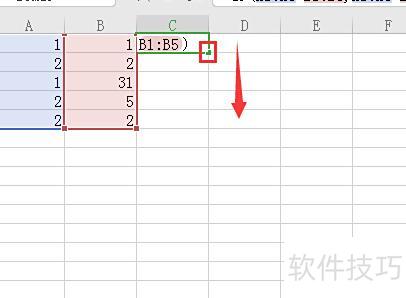
在界面中,选中用于显示乘积结果的单元格,按住其右下角向下拖动以填充数据。
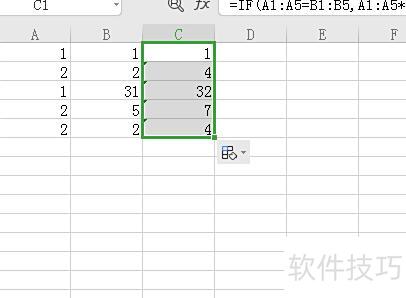
最后弹窗显示各条件下的乘积结果。
本次演示采用Microsoft公司出品的Office系列中的Excel电子表格软件进行操作与展示。
Office家庭与学生版2016
在Excel的A列和B列分别输入两组乘数,用于进行乘法运算。
选中C2单元格,输入=A2*B2,表示将A2与B2单元格的数值相乘,结果保存在C2单元格中。
输入完毕后按回车键,c2单元格即显示a2与b2单元格数值相乘的结果。
若需批量相乘数据,可在C2单元格使用填充柄向下拖动,自动计算其他区域各数据的乘积。






















