
用了多年Excel,一直没遇到求负数和的需求。直到最近才碰到,起初想先算正数再心算处理,但这仅适用于负数很少的情况。当数据中正负数混杂且数量较多时,这种方法显然不实用。后来我找到了一个简便高效的解决办法,操作简单又准确,现在就将这个实用技巧分享给大家,帮助有同样困扰的朋友轻松应对复杂数据求和问题。
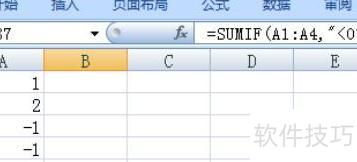
假设数据位于C1:C100,正数求和可用公式=SUMIF(C1:C100,>0),通常省略条件>0简写为=SUMIF(C1:C100)。理解这一点后,负数求和自然迎刃而解。只需将条件改为<0,即=SUMIF(C1:C100,<0),轻松搞定,高手登场,光芒四射!
选中目标单元格,输入公式=SUMIF(C1:C100,<0)即可求和负数。
取相反数
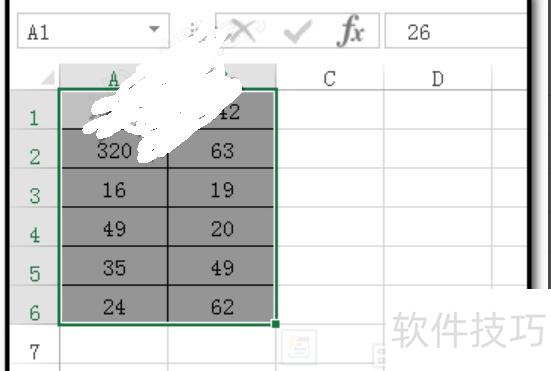
选中表格数据,按CTRL+1打开单元格格式设置对话框。
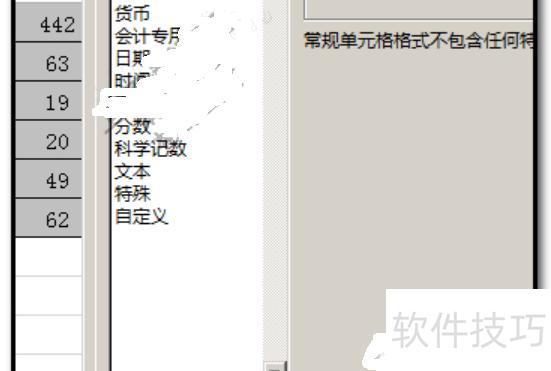
在数字选项中点击自定义。
删除类型输入框中原有文字,重新输入-0。
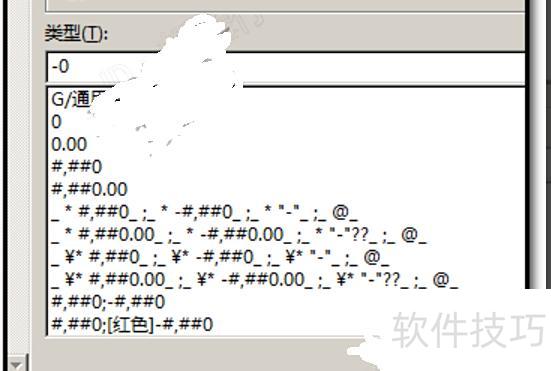
点击确定后,所有选中数字均变为负数。

负数转换法二
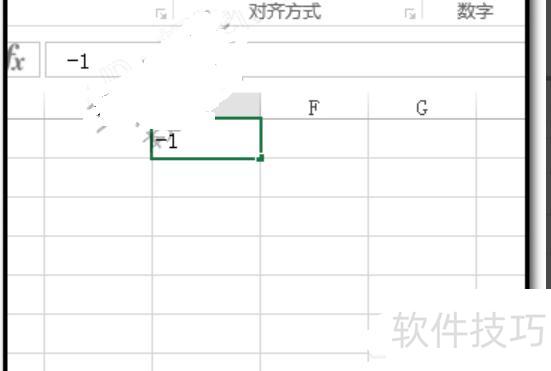
可按CTRL+Z返回原状态,再在空白单元格中输入-1。
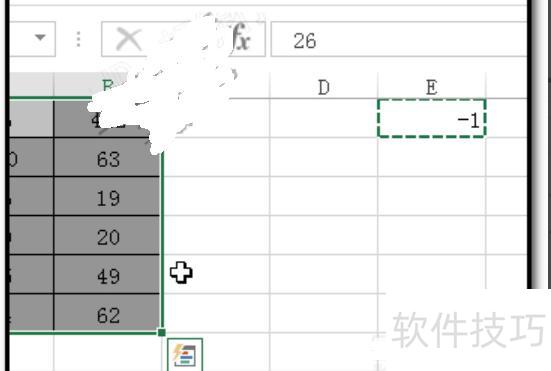
复制-1,再选中正数数据区域。
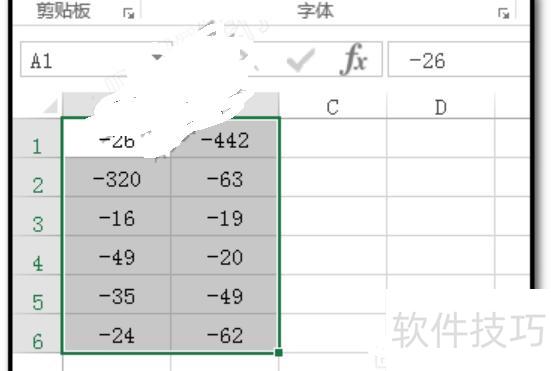
选择性粘贴,选乘选项,点击确定,数据即变为负数,效果所示。
在Excel中输入负数-1234,可通过多种方式实现。
1. 直接输入
在Excel单元格中直接输入-1234即可,此方法简单常用,但批量输入时操作繁琐,效率较低。
输入1234后按回车键确认
在Excel中输入(1234)后按回车,同样会显示为-1234。这种方法虽不常用,但多了解一些技巧总有益处,有助于更灵活地运用Excel功能,提升操作熟练度和效率。
3.设置单元格格式
首先选中需输入负数的单元格,按Ctrl+1打开格式设置,选择自定义,在类型栏输入-G/通用格式,点击确定。完成设置后,在该单元格直接输入1234,便会自动显示为负数形式-1234,实现快速输入负数的效果。
此方法操作快捷,尤其适用于批量输入负数,可显著提升数据录入效率。
因此,将Excel中批量正数转为负数最快的方法是采用第三种方式,只需选中目标单元格并按该方法操作,所有正数即可瞬间变为负数。
在考勤表数据统计中,常需将扣分项由正数转为负数,以便于汇总计算最终得分,EXCEL批量处理此操作应用广泛。






















