
在PowerPoint中插入Flash动画是提升演示文稿表现力的重要方式之一。根据不同的PowerPoint版本和用户需求,可以采用多种方法将SWF格式的Flash动画或EXE格式的可执行动画文件嵌入到幻灯片中。以下是几种常见且有效的操作方式,适用于不同版本的PowerPoint软件。
第一种方法:在PowerPoint 2007中插入SWF动画
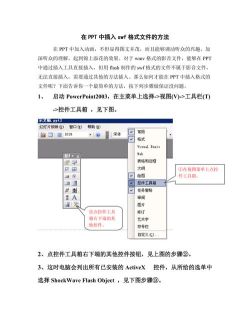
若使用的是PowerPoint 2007版本,可以通过ActiveX控件的方式实现Flash动画的嵌入。首先,应确保PPT文件与需要插入的SWF动画文件存放在同一个文件夹内,以便路径调用更加稳定,避免因路径错误导致动画无法播放。
由于PowerPoint 2007默认不显示开发工具选项卡,因此需手动启用该功能。具体操作为点击左上角的Office图标,进入PowerPoint选项界面,在常用设置中勾选在功能区显示‘开发工具’选项卡,确认后即可在菜单栏看到开发工具标签。
接下来,点击开发工具选项卡,选择控件组中的其他控件。此时会弹出一个控件列表窗口,通过下拉菜单查找并选中Shockwave Flash Object组件,点击确定完成选择。此时鼠标指针变为十字形,可在幻灯片上拖动绘制出一个矩形区域,作为Flash动画的显示框。
右键点击该区域,选择属性命令,打开属性设置面板。在Movie属性项后的输入框中,填写目标SWF文件的完整文件名(包括扩展名),注意不要包含路径,仅需文件名即可,前提是该文件与PPT处于同一目录。设置完成后关闭属性窗口。
进入幻灯片放映模式进行测试。若设置无误,Flash动画将在指定区域内正常播放,表明已成功嵌入。
第二种方法:在PowerPoint 2013中插入SWF动画
对于PowerPoint 2013用户,有多种方式可实现Flash动画的插入。其一为通过对象插入的方式加载SWF文件。操作时,选择插入选项卡下的对象,在弹出对话框中选择由文件创建,浏览并选中目标SWF文件后插入。随后对插入的对象进行动作设置,在对象动作中选择激活内容,这样在播放模式下单击该对象即可启动动画。
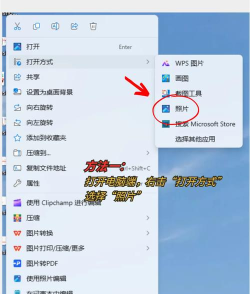
另一种方式适用于将Flash导出为EXE可执行文件的情况。首先在幻灯片中插入一张图片作为触发媒介,然后对该图片进行动作设置,在单击鼠标选项中选择运行程序,并指定EXE文件的完整路径及文件名。需要注意的是,此方法要求调整PowerPoint的安全设置:进入文件→选项→信任中心→信任中心设置→宏设置,将安全级别调整为禁用所有宏,并且不通知,否则在演示过程中会频繁弹出安全警告,影响使用体验。
第三种方法是利用超链接功能实现动画调用。首先在幻灯片中插入任意可视对象,如文字框、图形或图片,用于设置链接。选中该对象后,点击插入菜单中的超链接命令,在弹出窗口中选择现有文件或网页,通过文件按钮定位到目标Flash动画文件(支持SWF或EXE格式),确认后完成链接设置。播放时只需单击该对象,系统将调用默认播放器打开动画。
第四种方法是使用ActiveX控件插入Flash动画,这种方法最为直接且控制性强。首先选择开发工具选项卡中的控件工具箱,点击其他控件按钮,在列表中找到Shockwave Flash Object并选中。此时鼠标变为加号形状,可在幻灯片上拖拽生成一个控件容器。
接着点击控件工具箱中的属性按钮,打开属性面板。在Movie属性栏中输入SWF文件的完整路径或仅文件名(建议使用相对路径以增强兼容性)。同时可根据需要调节Playing(是否自动播放)、Loop(是否循环播放)、Quality(画质等级)等参数,实现更精细的播放控制。
总结与比较
综合来看,上述几种方法各有特点。其中,利用超链接的方式操作最为简便,无需复杂设置,适合初学者快速实现动画调用,但其缺点在于动画是在外部播放器中运行,无法完全嵌入幻灯片界面,互动性较弱。
而通过ActiveX控件插入的方法虽然步骤稍多,技术门槛较高,但能够实现动画与幻灯片的深度融合,播放效果流畅自然,视觉体验更佳。不过该方法对环境依赖较强,当PPT文件被复制到其他计算机时,必须确保目标机器安装了Flash Player插件,并且SWF文件路径保持一致,必要时还需重新配置路径信息,增加了维护难度。
此外,使用对象插入或运行程序的方式也具有一定的实用性,尤其适合处理EXE格式的Flash动画,但在安全性设置方面存在一定限制,需用户具备一定的软件操作基础。
总体而言,推荐普通用户优先尝试超链接法,追求高质量展示效果的专业用户则可选用ActiveX控件方式。无论采用哪种方法,都建议将PPT文件与动画资源统一存放于同一文件夹中,并使用相对路径引用,以提高文件的便携性和稳定性。同时,在完成插入后务必进行多次播放测试,确保动画能够在不同环境下正常运行,从而保障演示过程的顺利进行。






















