
近期,有不少用户向我们咨询如何在 PowerPoint 中调节幻灯片的显示比例。针对这一问题,本文将详细介绍PPT中调整幻灯片显示比例的具体操作方法,帮助大家更高效地进行演示文稿的编辑与查看。无论你是初学者还是希望提升操作效率的进阶用户,都可以从中获得实用技巧。
首先,在默认情况下,当你打开一份PPT文件并处于普通视图模式时,幻灯片通常会自动适应窗口大小,尽可能完整地展示在屏幕上。PowerPoint 2016及后续版本通常会根据当前窗口尺寸自动调整显示比例,以保证最佳视觉效果。然而,有时为了更清晰地查看内容或进行精细编辑,我们需要手动调整幻灯片的显示比例。以下是三种常用的操作方式:
第一种方法:通过功能区选项卡进行设置
进入选项卡,在其下的显示比例功能组中,你可以看到多个按钮。点击,即可让幻灯片自动缩放至刚好填满整个编辑窗口,并完整显示一张幻灯片内容——这也是软件的默认状态。如果需要自定义比例,可点击同一区域中的按钮,系统将弹出一个对话框。在此界面中,左侧列出了常见的比例选项(如50%、75%、100%等),若这些不符合需求,也可在右侧输入具体数值,或使用上下箭头微调比例,设置完成后点击确定即可生效。
第二种方法:利用状态栏滑块快速调节
在PowerPoint窗口的右下角,屏幕最下方的状态栏末端,设有一个显示比例的滑动条。你可以直接拖动该滑块来实时调整幻灯片的缩放比例:向左滑动(靠近减号)为缩小,向右滑动(靠近加号)则放大。此外,滑块最右侧还有一个小方框图标,点击后即可恢复为适应窗口大小的默认视图,操作直观且便捷。
第三种方法:使用快捷键实现快速缩放
对于习惯键盘操作的用户,可以采用快捷方式:按住键的同时,滚动鼠标滚轮,即可快速放大或缩小幻灯片的显示比例。此方法无需切换界面,特别适合频繁调整视野的场景,极大提升了操作流畅度。
除了调整显示比例外,还可以通过以下几种方式扩展幻灯片的编辑空间,提升工作效率。
方法一:调整侧边缩略图区域大小
在普通视图下,左侧通常显示幻灯片的缩略图面板。将鼠标移至缩略图区与主编辑区之间的分隔线上,光标会变为双向箭头。此时按住鼠标拖动,即可自由调节两个区域的宽度比例,从而扩大主编辑区域的空间。
方法二:折叠功能区以释放屏幕空间
PowerPoint顶部的功能区占据了一定界面高度。可通过双击任意选项卡(如开始、插入等)将其隐藏,再次双击则恢复显示。这种方式能瞬间增加垂直可视区域,尤其适用于屏幕较小的设备。
更进一步地,你还可以隐藏整个选项卡栏。只需点击位于窗口左上角、最小化按钮(—)左侧的小三角图标,便可收起所有菜单标签,使整个屏幕几乎完全被幻灯片占据,实现沉浸式编辑体验。
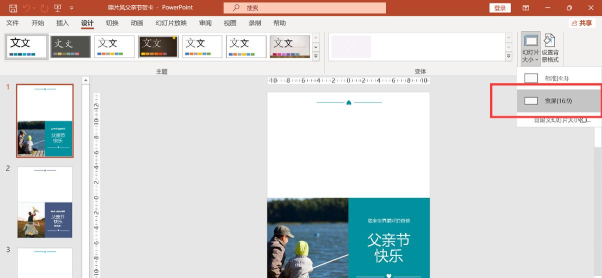
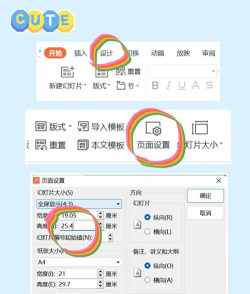
关于幻灯片本身的尺寸设定(即页面大小),也可根据需要进行更改。打开PPT后,依次点击顶部菜单中的→,系统提供多种预设比例,包括标准4:3、宽屏16:9以及自定义选项。若选择页面设置,还能手动输入具体的幻灯片宽度和高度,满足不同投影设备或打印要求。例如,选择全屏幕显示(16:9)适用于大多数现代显示器和会议投影仪;而选择A4纸张大小则更适合文档打印输出。
合理设置显示比例和页面尺寸,不仅能优化编辑体验,也有助于提升演示效果。掌握上述操作,将让你在制作PPT时更加得心应手。






















