PPT中超链接打开方式
制作PPT时,若需对某知识点深入讲解并引入外部内容,可借助超链接功能实现跳转。只需选中对象插入链接,目标可为网页、文件或幻灯片,便于拓展信息展示。
PPT中超链接设置方法
将光标移至演示文稿中需插入超链接的位置。
点击插入菜单,选择超链接,弹出插入超链接对话框。
在要显示的文字中输入链接文本,于查找范围内选择目标文档,或直接在地址框中填写网址,最后点击确定完成设置。
PPT中超链接的使用方法
工具/原料
PPT中关于知识点的说明资料,如文件夹、文件或特定页面内容。
方法/步骤
在PPT的经验介绍部分如需重点展开讲解,可添加补充材料。补充材料分为三类:文件夹、文件及指定PPT页面。接下来将逐一介绍这三种形式的具体设置方法,便于内容扩展与演示衔接。
END
创建文件夹
选中需设超链接的文本,例如在PPT页面中,经验介绍1这几个字需添加链接,点击后即可跳转至对应的支撑文件夹内容。
选中文字,右键单击,选择超链接即可设置。
打开超链接选项后,弹出的小窗口中包含多个设置项。首先选择现有文件或网页,接着点击当前文件夹,在查找范围中定位到目标文件所在路径。随后选中经验总结文件夹,确认无误后,点击右下角的确定按钮完成操作。整个过程简洁明了,便于快速建立链接。
设置超链接后文字会带下划线,按住Ctrl键并点击文字,即可显示对应的支撑材料文件夹。
设置特定PPT页面
与设置文件夹步骤相同,选中文字后右键点击,选择超链接即可完成操作。
在设置超链接时,选择本文档中的位置,确认要显示的文字为需添加链接的文本,再指定对应PPT页面。例如,若点击经验介绍3希望跳转至第四页幻灯片,则在链接设置中选择幻灯片4即可实现页面跳转,与前两步操作不同,此步骤侧重于文档内部的页面定位与跳转设置。
设置完成后,按住Ctrl键并点击文字,即可跳转至对应PPT页面。
注意事项
Office常用软件如PPT中,许多功能未被充分利用,掌握这些功能可显著提升学习与工作效率,带来极大便利。
PPT超链接设置方法
新建一个PowerPoint演示文稿文件作为第一步操作。
新建一个Microsoft PowerPoint演示文稿,打开后输入相关内容即可。
将PPT超链接做法这几个字选中,再将其设置为指向太平洋电脑网IIT百科的超链接。
选中字体后,点击插入菜单中的超链接选项。
进入超链接编辑界面,可点击浏览跳转至指定页面或文档。
选择目标页面或文档进行跳转。
可根据需要输入相应跳转地址实现页面跳转。
输入网址后点击确认,按F5键即可预览页面。
点击太平洋电脑网IT百科链接,即可跳转至IT百科主页。
方法如下:
打开PPT文件,选中需设超链接的图片或文字内容。
在页面右上角点击插入选项卡。
接着点击超链接标志即可。
随后将弹出所示的小窗口。
在小窗口左侧选择目标位置,此处以链接到本文档中的位置为例进行演示。
鼠标悬停菜单空白区,右键选择自定义功能区。
常用命令:创建超链接
添加后确认即可完成。
材料工具:PowerPoint 2007
打开PPT 2007文档,以下方示例进行演示操作。
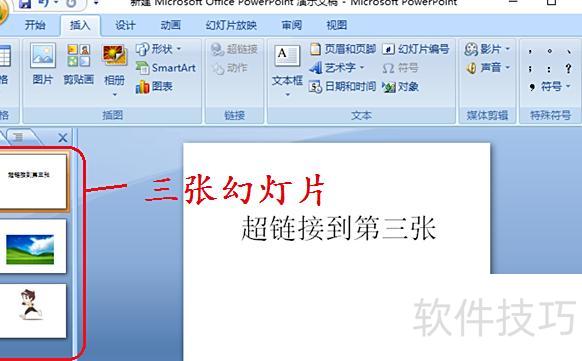
选中第一张幻灯片中的文字,添加超链接,指向第三张幻灯片。
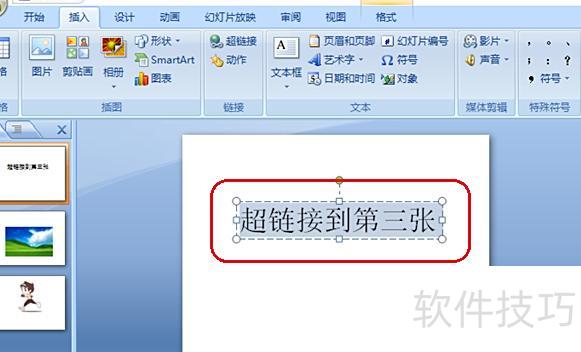
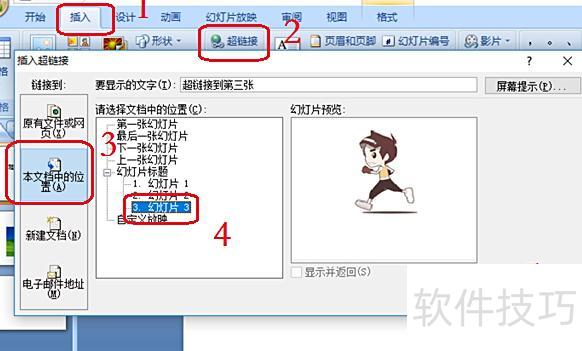
选中文字后,依次点击插入和超链接,在弹出的对话框中选择文档中的位置,找到并点击幻灯片3,最后确认即可完成设置。
此时文本已设置为超链接,颜色从黑色变为蓝色。
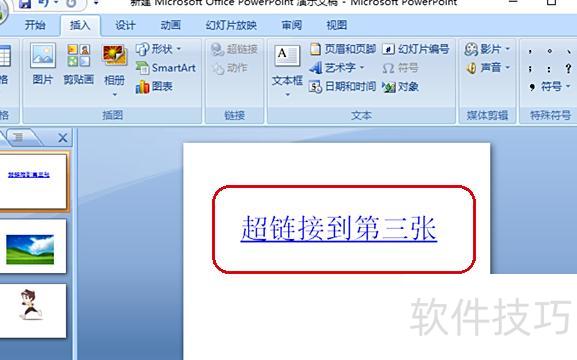
进入第三张幻灯片,插入返回动作按钮。先选中该幻灯片,点击插入选项,再选择形状,在下拉菜单中选取第一个代表返回功能的按钮图标即可完成操作。
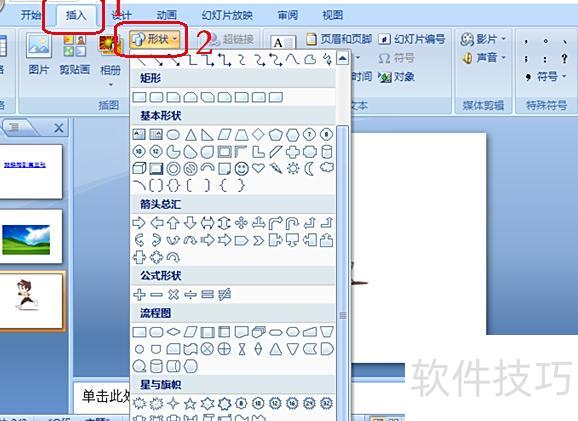
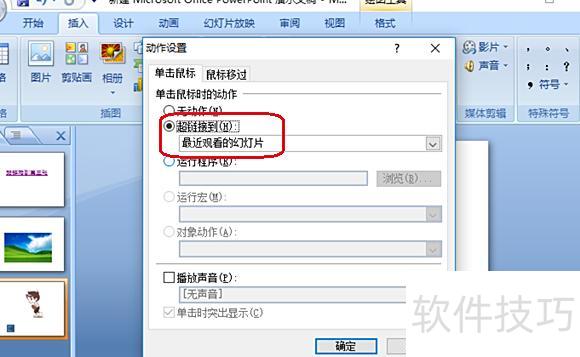
按住鼠标左键并拖动,松开后会生成一个动作按钮,随即弹出设置对话框。在其中选择超链接到,然后在下方选项中点击最近观看的幻灯片,最后确认即可。此操作可实现从第三张幻灯片返回第一张幻灯片的跳转功能。