
日常办公中常需处理表格数据,有时需按单元格颜色进行求和。本文将介绍如何在Excel中实现按颜色求和的功能,操作以Microsoft Office Excel 97-2003版本为例,适用于需要对相同颜色背景的数值进行汇总统计的情况,帮助提升数据处理效率与准确性。
由于Excel版本较多,本文以2007版为例,首先打开需求和的表格文件,操作界面所示。
按下键盘上的Ctrl+f可打开查找界面;也可通过点击顶部菜单栏的开始,再选择查找按钮来实现搜索功能。
随后进入搜索界面,点击顶部搜索按钮,再选择其中的选项功能,具体操作所示。
切换界面后,点击格式按钮,从下拉菜单中选择背景颜色,此时鼠标会变为吸管状,随后点击任意一个黄色单元格即可。
随后进入该界面,点击查找全部,全选搜索结果(务必全部选中),最后关闭查找窗口,操作所示。
返回Excel界面,选择功能区中的公式选项卡,点击名称管理器,或直接按下键盘组合键Ctrl + F3,操作所示。
进入名称管理器界面,点击左上角新建按钮,创建新名称,所示。
显示如下界面,在名称后的空白处输入黄色,点击下方确定按钮,所示。
回到Excel表格,在合计栏输入公式=SUM(黄色),按Enter键,即可计算出黄色区域的总和,效果所示。
蓝色和草绿色的操作步骤与前述相同,按步骤执行即可实现Excel中按颜色求和。
有些用户习惯用Excel处理数据,当需要对相同颜色单元格的数据求和时,往往不知如何操作。本文将为大家详细介绍这一功能的具体实现方法,帮助大家高效完成数据统计与分析任务。
首先,双击或右键打开需按颜色求和的Excel文件,然后选中全部数据。
第二步:按下Ctrl+F打开查找界面,点击选项中的格式,再选择背景颜色进行设置。
第三步,点击五个单元格中的任意一个,页面随即显示不及格的成绩信息。
第四步,按下Ctrl+A全选表格,然后在页面顶部红色框内输入红色,最后按回车键确认。
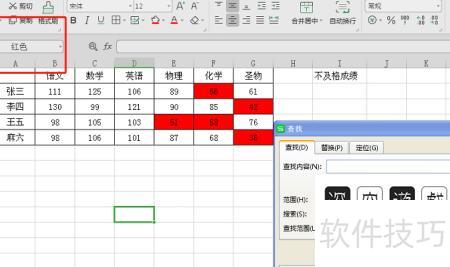
第五步,点击查找页面上的关闭按钮。
第六步,在求和单元格输入=SUM(红色)后按回车,即可计算出所有标红单元格成绩的总和。
在校对统计Excel表格时,常需按单元格颜色汇总数据。面对杂乱的彩色单元格,如何快速完成统计?其实有便捷方法可高效实现按颜色求和,接下来就为大家介绍这一实用技巧。
我们将快速求和黄色单元格中的数值。
首先按下Ctrl+H打开查找替换窗口,点击选项按钮,在的格式旁下拉箭头中选择相应选项。
选中黄色单元格,按Ctrl+A全选查找框内所有单元格后关闭。
点击顶部-,输入黄色即可。
在目标单元格输入公式=SUM(黄色区域)求和。
只需按一次回车,数据变动后总和便会自动更新。






















