
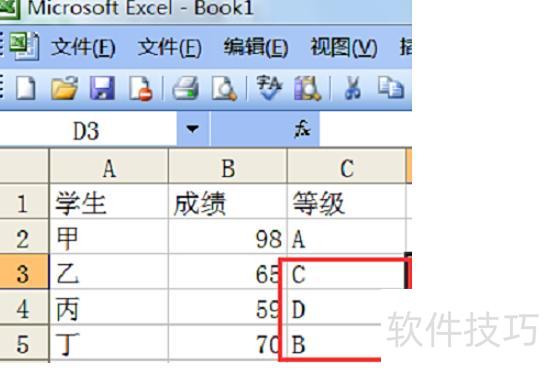
打开Excel,录入学生姓名与成绩,添加等级列并进行设置。
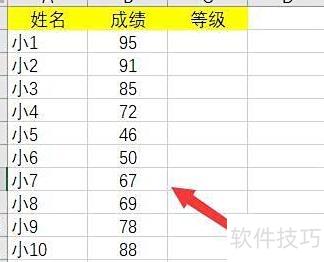
在等级列中输入公式:=IF(B2>=90,优秀,IF(B2>=80,良好,IF(B2>=70,中等,IF(B2>=60,及格,IF(B2<60,不及格))))),按回车键后即可根据B2单元格的分数自动返回对应的等级结果。
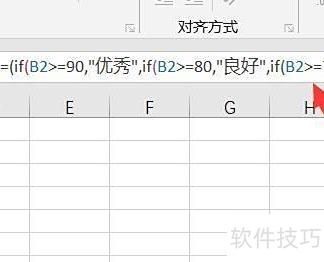
3、接着在首个等级单元格右下角拖动填充公式。
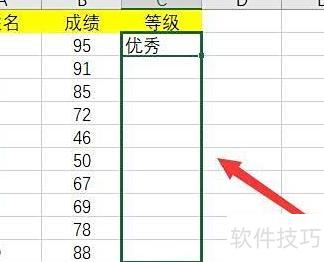
填充后,可生成多个等级结果。
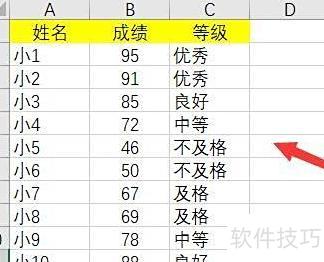
按照特定标准将数值或成绩归入固定区间,是Excel中常见操作。除人工目测外,还可通过六种不同方法高效实现数据分段处理。
Excel等级判断:运用IF函数实现。
根据成绩评定等级。
?
方法:
在目标单元格输入公式:=IF(D3=100,满分,IF(D3>=95,优秀,IF(D3>=85,良好,IF(D3>=60,及格,不及格)))),根据D3的数值自动判断并显示相应的等级结果。
解读:
IF函数是常用的判断函数,语法简单:=IF(条件, 真值, 假值),根据条件真假返回对应结果。
本例采用嵌套IF函数实现多条件判断。
二、Excel等级判断:使用IFS函数方法。
根据成绩评定等级。
?
方法:
在目标单元格输入公式:=IFS(D3=100,满分,D3>=95,优秀,D3>=85,良好,D3>=60,及格,D3<60,不及格),根据D3的值自动返回对应等级。
解读:
IFS函数用于判断一个或多个条件是否成立,并返回首个满足条件(结果为True)所对应的值。其语法结构为:=IFS(条件1, 值1, 条件2, 值2, …, 条件N, 值N),每个条件与其返回值成对出现,按顺序逐一判断,遇到第一个成立的条件即返回对应结果。
三、Excel等级判断:运用Vlookup函数进行查询。
根据成绩划分等级。
?
方法:
在目标单元格输入公式:=VLOOKUP(D3,H$3:I$7,2),查找D3在H3至I7区域中对应的第二列值。
解读:
Vlookup函数用于在指定区域内查找并返回符合条件的值,其语法为:=Vlookup(查询值, 数据范围, 返回列序号, 匹配模式)。匹配模式设为0表示精确匹配,1表示近似匹配;若省略第四个参数,则默认按近似匹配处理。
公式=VLOOKUP(D3,H$3:I$7,2)中,查询值可变,但数据区域始终为H3:I7,因此需对行使用混合引用或绝对引用,防止区域随公式复制而变动。
使用VLOOKUP函数进行模糊查找时,若无法精确匹配查询值,将返回小于该值的最大近似匹配结果。
四、Excel等级判定:利用Lookup函数进行查询。
根据成绩划分等级。
?
方法:
在目标单元格输入公式:=LOOKUP(D3,H$3:I$7)。
解读:
Lookup函数用于在指定行、列或区域中查找符合条件的值并返回,其语法有两种形式。
向量形式用于在单行或单列中查找指定值,并返回对应位置另一行或列中的值。其语法为:=LOOKUP(查找值,查找数组,结果数组)。需注意,查找值所在的行或列必须按升序排列,否则可能导致结果错误或无法正确返回所需数据。
数组形式:在指定区域内查找符合条件的值,语法为=LOOKUP(查询值, 数据范围)。要求查询值位于数据范围的首列,返回值位于末列,确保数据排列符合此结构以便正确查找结果。
五、Excel等级判定:采用Choose与Match函数组合方法。
根据成绩评定等级。
?
方法:
在目标单元格输入公式:=CHOOSE(MATCH(D3,H$3:H$7,1),I$3,I$4,I$5,I$6,I$7)。
解读:
Choose函数用于根据指定索引值返回对应位置的值或执行相应表达式。其语法结构为:=CHOOSE(索引值, 返回值1或表达式1, ……)。索引值决定选取哪一个返回值,适用于多选一的场景。
Match函数用于查找指定值在给定区域中的相对位置,其语法为:=Match(查找值, 查找范围, 匹配方式)。匹配方式包括三种:1表示小于,0表示精确匹配,-1表示大于。
公式=CHOOSE(MATCH(D3,H$3:H$7,1),I$3,I$4,I$5,I$6,I$7)中,首先利用MATCH函数确定D3在H3至H7区域中的匹配位置,返回其相对序号,再通过CHOOSE函数根据该序号从I3到I7中选取对应单元格的值,实现动态提取。
六、Excel等级判定:运用Index与Match函数组合实现精准匹配。
根据成绩评定等级。
?
方法:
在目标单元格输入公式:=INDEX(I$3:I$7,MATCH(D3,H$3:H$7,1)),实现数据匹配查找。
解读:
Index函数用于返回指定区域中行列交叉位置的值或引用,语法为:=Index(数据范围,行,)。当省略列参数时,默认取第一列的数据。
公式=INDEX(I$3:I$7,MATCH(D3,H$3:H$7,1))中,先通过MATCH函数查找D3在H3:H7区域的相对位置,再利用INDEX函数根据该位置从I3:I7中提取对应值。
结束语:
通过前面的学习,我们了解到Excel等级评定有多种方式,所涉及的函数大多常用且易于掌握。若在学习中遇到疑问,或对等级判定方法有自己的看法,欢迎在评论区留言交流,我们一起探讨与分享!
在Excel中通过公式计算成绩等级的方法如下:
打开Excel文件,设定评分标准:A为90分及以上,B为70至89分,C为60至69分,D为60分以下。
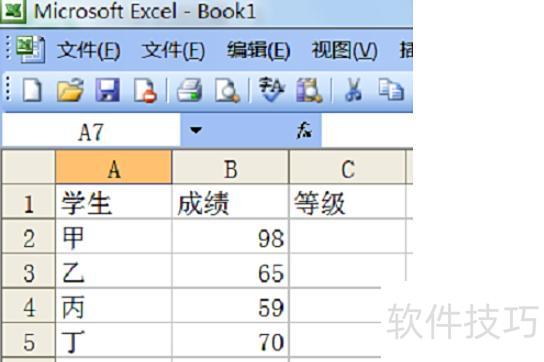
选择等级单元格后,在公式栏输入相应公式。
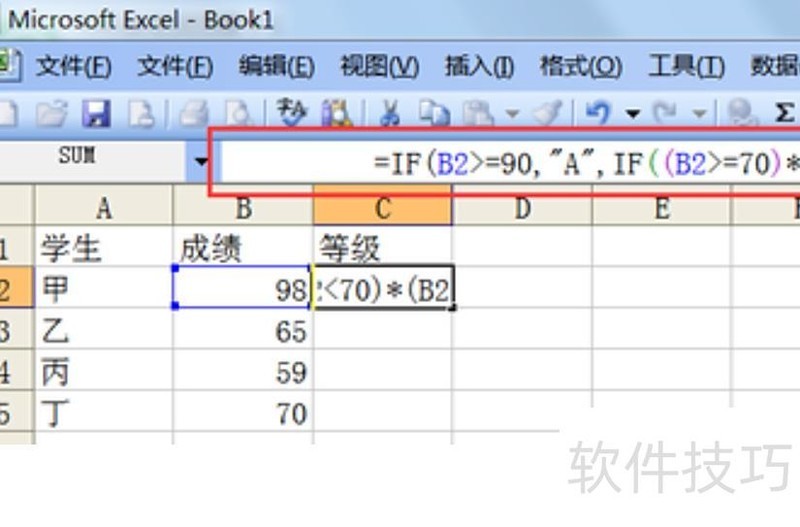
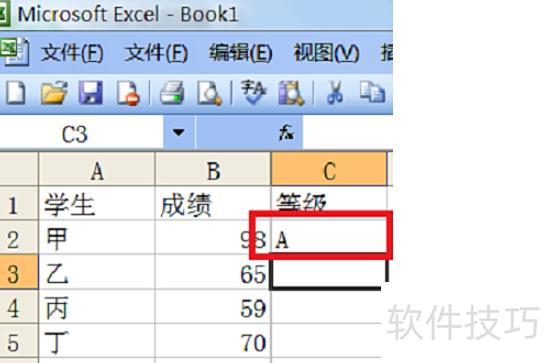
输入完毕后按回车,即可显示对应分数等级。
将鼠标移至C2单元格右下角黑点,光标会变为黑色十字。
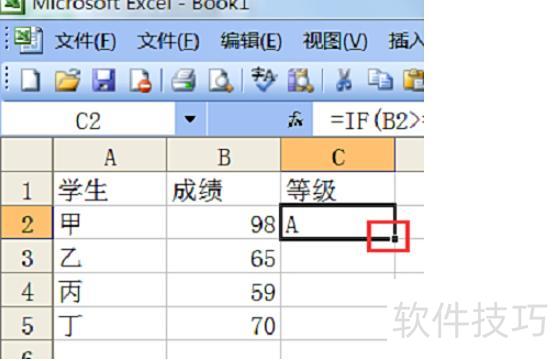
向下拖动或双击左键自动填充,快速完成成绩等级划分。
excel
Microsoft Excel 是微软公司为 Windows 和苹果 Macintosh 系统开发的一款电子表格软件。凭借简洁直观的操作界面、强大的计算能力与丰富的图表功能,结合有效的市场推广策略,Excel 已成为全球最受欢迎的个人电脑数据处理工具,广泛应用于财务、统计、管理等多个领域,深受用户青睐。
1993年,Excel作为Microsoft Office组件推出5.0版本后,迅速成为各主流操作平台上电子表格软件的领军者。
Excel尽管拥有丰富的用户界面功能,但仍延续了早期电子表格软件VisiCalc的核心设计:以行和列构成单元格,单元格中可存储数据、计算公式或对其他单元格的绝对引用,保持了基本的数据处理结构。






















