
当需要删除Excel单元格中的内容时,有多种操作方法可供选择,用户可根据习惯和实际情况灵活运用。
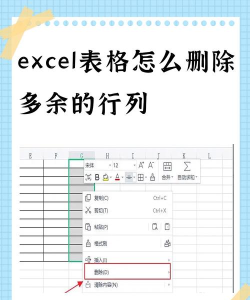
第一种方法是使用右键菜单功能。首先选中目标单元格,然后点击鼠标右键,在弹出的快捷菜单中选择清除内容选项。这一操作能够精准地移除单元格内的数据、格式或批注等内容,而不会影响单元格本身的位置和结构,适合对内容进行精细化管理。
第二种方法更为快捷。在选中需要处理的单元格后,直接按下键盘上的Delete键即可立即删除其中的内容。这种方法操作简便,适用于快速清理单一或多个连续单元格的数据,是日常编辑中最常用的手段之一。
第三种方法则利用了Excel的拖动清除功能。选中目标单元格后,将鼠标指针移至该单元格右下角,待光标变为黑色十字加号(+)时,按住鼠标右键不放,并向上或向左拖动。在拖动过程中,会出现一个灰色半透明的区域框,表示即将被清除的范围。注意拖动时不要超出原始选定区域。松开鼠标右键后,该灰色区域内的所有内容将被删除。此方式适合批量清除相邻区域的内容,提高操作效率。
除了清除单元格内容外,优化Excel文件体积也是常见需求,尤其是面对文件异常庞大却无明显原因的情况。此时应考虑以下几种隐藏因素并进行清理。
首先,检查是否存在不可见的无用对象。这些对象通常是用户在复制粘贴过程中误插入的透明图形或自选图形,虽不可见但占用存储空间。可通过定位功能高效排查:点击开始选项卡下的查找和选择,选择定位条件,勾选对象选项。系统会自动高亮显示所有图形对象,通常以微小的白色圆点呈现。保持选中状态后按Delete键,即可彻底清除这些冗余元素。
其次,需关注冗余公式的存在。有时公式被错误地填充到大量空白行中,导致文件体积膨胀。解决方法是:选中第一个空白行,按Ctrl+Shift+↓快速选中从当前行到底部的所有连续行,再使用Ctrl+-(减号)快捷键删除整行内容。这样可有效去除无意义的公式残留。
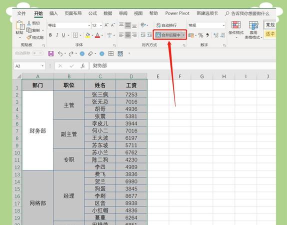
检查是否有隐藏的工作表。在工作簿底部标签处右击,若取消隐藏选项为可用状态,则说明存在隐藏Sheet。确认其无用后可直接删除;若因权限限制无法操作,建议将有效工作表复制到一个新的Excel文件中,从而排除干扰,恢复文件正常状态。






















