我们用Excel表格存储了大量数据,整理时发现存在许多重复项,若手动逐条删除将极为繁琐。对于Excel 2007而言,这并非难题,其新增的多项功能可高效识别并清除重复数据,操作简便,大幅提升数据处理效率,轻松实现精准筛选与清理。
标记重复数据
打开工作表,选中需要检查重复数据的区域。点击开始选项卡中的条件格式,在下拉菜单中选择突出显示单元格规则下的重复值选项,弹出设置对话框。在左侧列表中选择重复,然后在设置为下拉框中选取所需格式,如绿填充色深绿色文本。此时可预览选中区域内重复值的高亮效果,确认无误后点击确定,即可将该格式正式应用到选定区域,直观标出所有重复内容。

筛选并去除重复数据
若要进一步识别并清除重复数据,可依据前述标记结果进行筛选操作。首先选中已按上述方式标注重复项的数据区域,点击数据选项卡中的筛选功能,使区域首行各单元格出现下拉箭头。随后点击任意一个下拉按钮,在菜单中选择按颜色筛选,再点击按字体颜色排序,系统便会将所有标记为重复的行集中显示。此时用户可直观查看这些重复记录,并手动将其删除,从而完成数据去重。
自动清除重复信息
Excel 2007内置删除重复项功能,可高效清除工作表中的重复数据。操作时,先选中包含可能重复数据的区域,接着点击数据选项卡下的删除重复项按钮,系统将弹出设置对话框。若希望在多条完全相同的记录中仅保留一条,需勾选对话框中所有相关列标题,再点击确定。执行后,程序会自动移除重复行,并弹出提示框显示已删除的重复条目数量及剩余唯一数据的情况,操作简便且结果直观。

若记录中有某一列或多列数据重复,需保留一条并删除其余重复项,请在2所示的位置选中对应列标题(如地址)或列标(如E),点击确定后系统将自动保留唯一记录并清除多余重复数据。
Excel常用Ctrl快捷键汇总,提升操作效率。
Ctrl+A全选
Ctrl+C复制
Ctrl+X剪切
Ctrl+V粘贴
Ctrl+D可快速填充内容
Ctrl+B加粗
Ctrl+U 添加下划线
Ctrl+I斜体
Ctrl+K创建超链接
Ctrl+F查找
Ctrl+H替换
Ctrl+L 快捷键建表
按Ctrl+N可新建工作簿
按Ctrl+O可打开文件
Ctrl+P打印
Ctrl+S保存
Ctrl+W关闭
撤销后重做快捷键Ctrl+Y
Ctrl+Z撤销
Excel中那些鲜为人知却至关重要的实用技巧
如何快速进入单元格格式设置
输入数值时常需设置单元格格式,许多人习惯右键操作,其实可直接按Ctrl+1快捷键快速打开设置窗口,尤其当手在键盘上时更加便捷高效,节省时间,提升操作流畅性。
也可用鼠标点击图示位置,快速打开单元格格式设置选项。
Excel如何设置小数点位数
将带小数的数字快速转为整数,可使用Ctrl+Shift+1快捷键,操作简便,设置迅速。
我们常需处理小数,可通过选中目标单元格,点击下方两个选项来调整小数位数的缩进或延伸。
关闭Excel表格的快捷键操作方法
工作中常需打开并关闭表格,熟练使用Ctrl+W快捷键可提升效率,操作简便,希望这一小技巧能为大家带来便利。
Excel数据去重操作步骤如下
用户先打开需去重数据的Excel文件。

打开表格后,选中需去除重复项的数据区域。
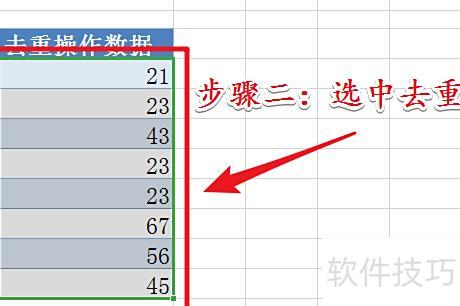
选择数据后,点击菜单栏中的数据按钮。
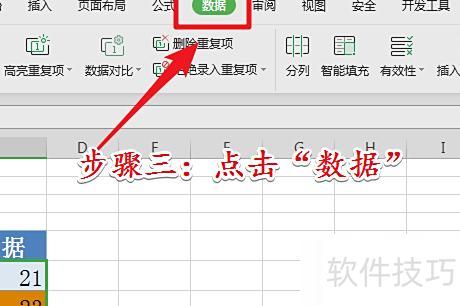
点击数据选项,打开工具栏后选择删除重复项功能即可。
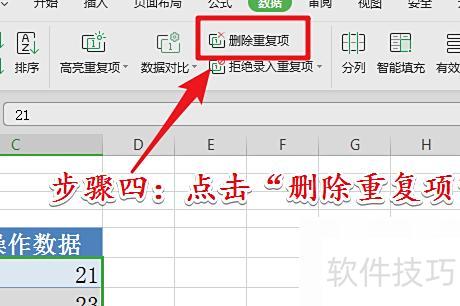
若不想直接删除所有重复项,可先将重复数据筛选出来,再手动处理。操作时用户需先选中相关数据区域,然后通过筛选功能找出重复内容,便于逐一确认和删除。
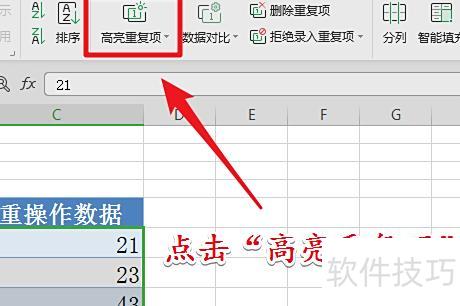
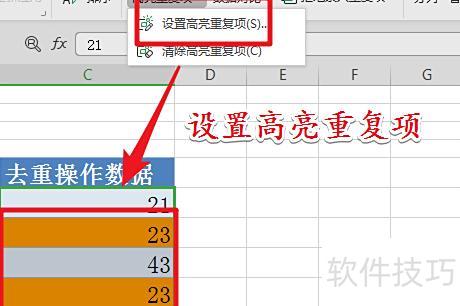
依次点击数据、高亮重复项,选择设置高亮重复项,即可标出数据中的重复内容。