
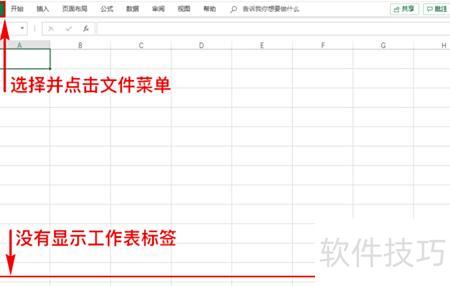
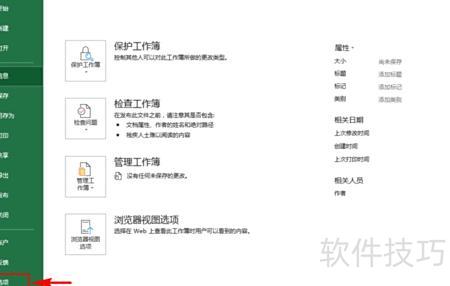
在工作表左上角点击文件菜单,从下拉列表中选择选项菜单。

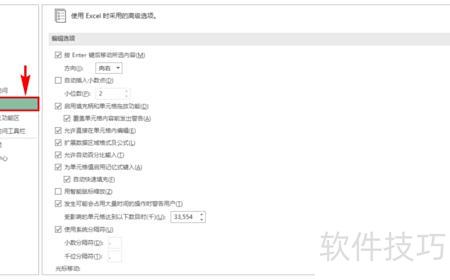
点击选项后弹出新对话框,在其中找到高级设置。
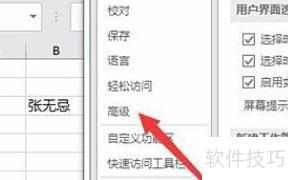
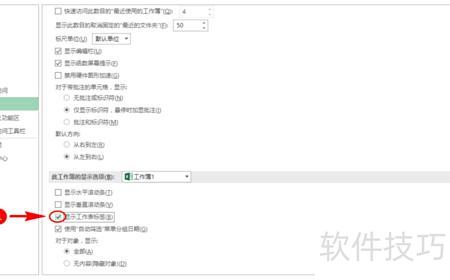
点击高级选项后,右侧展开其内容,下拉找到显示工作表标签项,发现复选框未勾选,这正是问题所在。
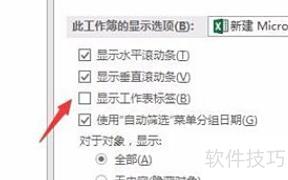
勾选显示工作表标签前的复选框,然后点击确定。
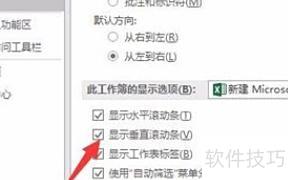
确认后关闭对话框,原本隐藏的工作表名称便会显示出来。
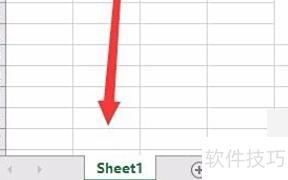
设置Excel中工作表1、工作表2标签显示的方法如下:右键标签→重命名→输入新名称→回车确认。
打开Excel选项窗口后,在左侧导航栏点击高级,右侧将显示相应的高级设置选项内容。
在高级设置中,定位到此工作簿的显示选项,然后勾选其中的显示工作表标签选项。
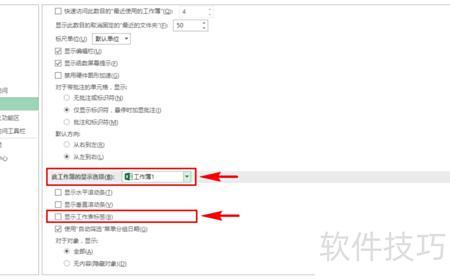
找到显示工作表标签选项,勾选其前方框以启用该功能,启用后点击底部确定按钮即可。
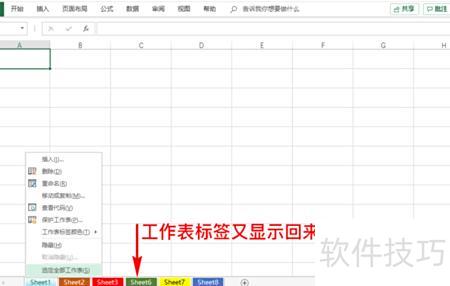
点击确定后,重新回到Excel界面,即可看到底部已恢复显示所需的工作表标签,如工作表1工作表2,从而成功解决了工作表标签栏不显示的问题。
联想天逸510Pro-14IMB台式机型号
操作系统为Windows 10系统
WPS Office Excel 2026软件版本说明
Excel设置标签分三步,具体操作如下所示。
打开Excel文档后,下方显示多个标签,每个标签对应不同内容。在标签上右键点击,会弹出菜单选项,通过该菜单可设置和调整标签的属性,方便管理和操作各个工作表。
右键点击标签,选择重命名,直接在标签上输入新名称即可完成修改。
点击可快速为标签设置颜色,操作便捷。
总结:
打开Excel文件,右键点击底部标签,即可弹出操作菜单。
选择,直接在标签上输入新名称即可更改。
点击可快速为标签设置颜色,操作便捷。






















