
刚拿到新苹果手机,心情很激动吧,但别急着玩,第一步得先激活,这就像给新家开门,钥匙不对可进不去,激活其实很简单,跟着步骤走就行,今天这篇指南,就是为你准备的,手把手教你搞定,保证一看就会。
1、准备工作要做好,检查网络与SIM卡激活前,先别急着开机,有几样东西要准备好,确保手机有电,电量最好过半,不然中途关机就麻烦了,然后,找一张有效的SIM卡,插进卡槽里,这很重要,没有SIM卡,很多步骤无法进行,接着,连接一个稳定的Wi-Fi网络,家里的、公司的都行,信号要强,流量要足,因为激活过程需要联网验证,记得你的Apple ID账号和密码,如果还没有,可以现场注册一个,但建议提前准备好,节省时间。
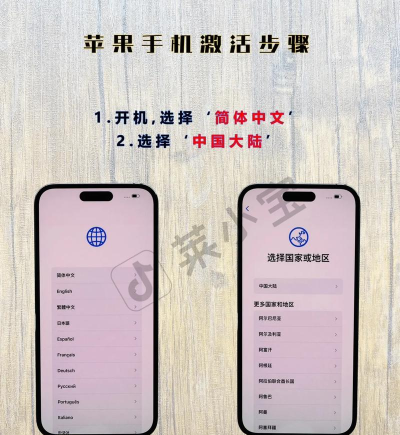
2、开机进入引导,选择语言与地区长按侧边按钮,直到屏幕出现苹果标志,耐心等待一会儿,手机会自动进入激活界面,你会看到“你好”的欢迎画面,向上轻扫,开始设置,第一步是选择语言,比如“简体中文”,然后选择你所在的国家或地区,比如“中国”,这些设置以后可以改,但激活时选对会更方便,接着,会提示你连接Wi-Fi,找到你准备好的网络,输入密码连接,如果前面插了SIM卡,这里也可能使用蜂窝数据,但Wi-Fi通常更稳定。
3、设置面容ID与密码,保护隐私安全网络连上后,手机会自动激活,可能需要几分钟,请耐心等待,激活成功后,接下来是设置面容ID或触控ID,这是为了安全,也是为了方便,按照屏幕提示,将脸部放入框内,缓慢转动头部,完成两次扫描,如果手机支持触控ID,则录入指纹,设置完成后,建议再创建一个锁屏密码,六位数字就行,以防面容或指纹无法识别时使用,这些安全措施很重要,能保护你的个人数据和隐私。
4、登录或创建Apple ID,完成最终设置接下来是关键一步,登录你的Apple ID,如果你有账号,直接输入邮箱和密码,如果还没有,点击“没有或忘记Apple ID?”,然后选择“创建免费的Apple ID”,按照提示填写出生日期、姓名、邮箱等信息,并设置一个强密码,同意条款与条件,然后,你可以选择是否开启“查找我的iPhone”,强烈建议开启,这样手机丢了还能找,之后,设置Siri、屏幕使用时间、外观等,这些都可以稍后设置,或者按喜好选择,点击“开始使用”,恭喜你,激活全部完成,手机桌面出现了,现在,你可以尽情探索新手机了。

整个激活过程,就像一次简单的引导之旅,每一步都有提示,跟着做就不会错,如果中途遇到问题,比如无法激活,先检查网络和SIM卡,或者重启手机再试,大多数情况都能顺利解决,激活后,记得更新到最新系统,享受最完善的功能,现在,你的新苹果手机已经准备就绪,快去下载喜欢的应用,开始你的智能生活吧。






















