
手机悬浮窗,真是个好东西,它就像个小助手,随时待命,轻轻一点,就能快速打开常用功能,比如看视频时回消息,玩游戏时查攻略,别提多方便了,但很多朋友,却不知道如何开启它,别着急,今天就来手把手教你,从基础到进阶,让你彻底玩转悬浮窗设置。
1、权限管理是第一步,开启悬浮窗显示
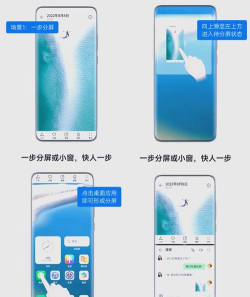
想用悬浮窗,首先得获得“通行证”,这个通行证,就是悬浮窗权限,不同手机品牌,设置路径略有不同,但大同小异,通常,你需要打开手机设置,然后找到“应用管理”或“应用权限”,接着,在权限列表里,仔细寻找“悬浮窗”或“显示在其他应用上层”,找到后,点击进入,就能看到所有应用列表,在这里,找到你想开启悬浮窗的应用,比如微信、浏览器,将开关从灰色变成蓝色,就大功告成了,记住,这是最关键的一步,权限没开,一切免谈。
2、应用内部也需设置,激活悬浮窗功能
光有系统权限还不够,有些应用,还需要在内部开启,以微信为例,你想使用悬浮窗看文章,就得先在微信里设置,打开微信,点击右下角“我”,然后进入“设置”,接着找到“通用”选项,进去后,你会看到“悬浮窗”功能,把它打开,这样,当你阅读公众号文章时,点击右上角菜单,就能看到“悬浮窗”按钮了,点一下,文章就会缩小成悬浮球,其他应用类似,比如视频软件,通常在播放界面,会有个小窗播放图标,点一下,视频就变成悬浮窗了,所以,内外结合,才能确保功能生效。
3、灵活调整与操控,让悬浮窗更顺手
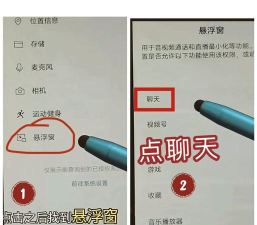
悬浮窗开启后,怎么用着舒服,就看你的设置了,你可以拖动它,放在屏幕任何角落,避免遮挡重要内容,也可以点击悬浮窗边缘,进行缩放,调整它的大小,有些悬浮窗,还支持简单的操作,比如视频悬浮窗,可以暂停、播放,甚至关闭,如果你觉得某个悬浮窗碍事,可以把它拖到屏幕指定区域,比如底部或侧边,它通常会自动隐藏,只留下一个小标签,需要时再拉出来,非常智能,多试试这些手势,你会发现,悬浮窗用起来,其实非常灵活。
4、常见问题与优化,解决你的小麻烦
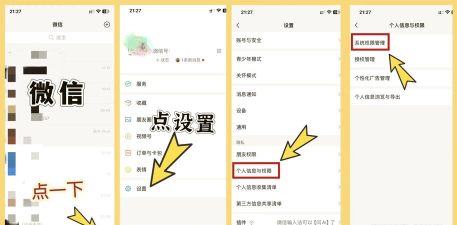
有时候,悬浮窗会不听话,比如突然不显示了,或者无法拖动,别慌,常见原因有几个,检查权限是否被误关闭,有些手机系统更新后,会重置权限,看看手机是否开启了“省电模式”,这个模式,可能会限制后台活动,导致悬浮窗失效,关闭即可,另外,如果悬浮窗卡顿,可以尝试清理手机内存,或者重启应用,甚至重启手机,如果某个应用,始终无法开启悬浮窗,可以去应用商店,检查一下更新,旧版本可能不支持,按照这些方法排查,大部分问题都能解决。
设置悬浮窗并不难,关键是找准路径,系统权限是基础,应用内部开关是补充,用的时候,灵活拖动调整,遇到问题,按步骤排查,很快,你就能享受悬浮窗带来的便利了,无论是多任务处理,还是快捷操作,这个小功能,都能大大提升效率,现在,就拿起手机试试吧。






















