
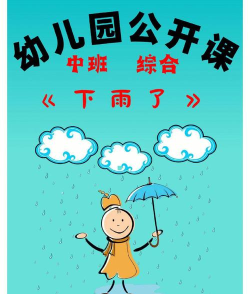
在制作PPT演示文稿时,为了增强视觉表现力和观众的观看体验,我们常常会添加一些动画效果。虽然许多用户对PPT的基本功能较为熟悉,但对于自定义动画的制作仍感到陌生。其实,只要掌握正确的方法,制作出富有创意的动画并不难。下面,我们就以下雨动画为例,详细介绍如何在PPT中实现这一生动效果。整个过程操作简单、步骤清晰,适合初学者快速上手。
首先,打开PowerPoint软件,新建一张空白幻灯片。接着,进入顶部菜单栏的插入选项,点击形状,然后选择直线工具。在幻灯片页面中绘制若干条竖直的直线,模拟雨滴的形态。可以根据画面布局调整每条直线的长度和间距,使其看起来更自然、均匀。
完成绘制后,使用鼠标全选所有直线,并将它们整体拖动至画布之外,即从观众视野中隐藏起来,为后续动画出场做准备。随后,切换到动画选项卡,为选中的直线添加飞入动画效果。在效果选项中,将方向设置为自顶部,并修改开始方式为与上一动画同时,确保动画能够连续播放。
接下来,右键点击已添加的动画,在弹出的菜单中选择效果选项。在设置界面中,勾选平滑开始,使动画启动更加自然流畅。然后在计时区域,将重复选项设置为直到幻灯片结束,这样雨滴下落的效果将持续整个幻灯片播放过程,营造出连绵不断的下雨氛围。
为了让雨滴下落显得更加真实、不呆板,我们需要让每条直线的动画出现时间略有差异。此时可以借助iSlide插件来实现精细化控制。选中所有直线后,点击iSlide工具栏中的扩展功能,再选择序列化选项。在弹出的设置窗口中,选择动画时长—随机序列,将最小值设为0.6秒,最大值设为0.8秒,并勾选名称后点击应用,从而让每条直线的动画持续时间呈现细微变化。
紧接着,再次进入序列化功能,这次选择延迟时间—随机序列。将延迟时间的最小值设为0.3秒,最大值设为0.6秒,同样勾选名称并确认应用。这样一来,每条雨滴的出现时间就会错落有致,形成真实的降雨节奏感。

完成上述所有设置后,返回动画选项卡,点击预览按钮,即可实时查看下雨动画的播放效果。如果发现动画速度过快或过慢,或者雨滴密度不够理想,可进一步微调直线数量、动画时长或延迟参数,直至达到满意效果。
此外,若想进一步提升场景的真实感,还可以为下雨背景增添雷雨元素。例如,提前准备好乌云、闪电等图形素材,将其插入幻灯片中。将乌云图层覆盖在雨滴上方,再将闪电图片置于云层之后,并通过绘图工具中的置于顶层命令进行层级调整,确保闪电能清晰显现。设置闪电的出现或闪烁动画,并配合音效,即可实现雷电交加的震撼视觉效果。
值得注意的是,PPT不仅仅是一个用于展示文字内容的工具,它同样具备强大的动画制作能力。合理运用动画功能,不仅能提升演示的专业度,还能帮助观众更好地理解信息层次。尤其是在面对多段落、多层次的内容时,通过自定义动画控制元素的出场顺序,能够有效契合演讲节奏,增强表达逻辑。
尽管PPT自带多种默认动画样式,但想要打造独特、个性化的视觉效果,掌握手动制作技巧尤为重要。像本次介绍的下雨动画,不仅操作简便,而且极具实用性,适用于天气主题、故事讲述、情感渲染等多种场合。
通过以上步骤,我们就能轻松在PPT中实现逼真的下雨动画效果。看似复杂,实则只需几个关键操作即可完成。希望每位读者都能动手尝试,逐步掌握PPT动画设计的核心技巧,创作出更具吸引力的演示作品。现在就打开你的PPT,跟随教程一步步实践吧!相信不久之后,你也能成为PPT动画制作的高手。




















