
直接填充法
当数据量较小时,可直接在单元格中手动输入序号,适用于多种数据类型。若仅填充纯数字,此方法速度较快;但若内容包含非纯数字信息,则填充效率会明显下降。
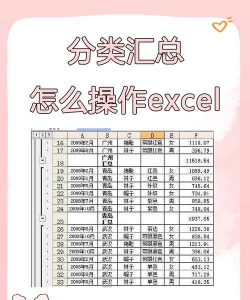
拖动生成法
当数据量较大且需填充的内容具有明显规律时,可采用此快速填充方法。首先手动输入前三个连续的数据作为样本。接着选中这三个单元格,将鼠标移至选区右下角的小方框上,此时鼠标指针会变为黑色十字形。按住鼠标左键不放,向下拖动鼠标,随着拖动过程,系统会在经过的每个新单元格右侧实时显示即将填入的数值预览。当拖动至目标位置后松开鼠标,所有途经的单元格便会自动按先前的规律完成填充。该方法不仅适用于数字序列,还可用于日期、文本等其他有规律的数据类型,操作方式类似,此处不再逐一演示。实践表明,此法能显著提升数据录入效率。但需要注意的是,当需要填充的范围非常大时,长时间拖动鼠标可能导致操作失误,出现填充错误或遗漏,影响数据准确性。
自动填充法
当数据量较大时,使用此方法可显著提升工作效率且准确率高。首先,在首个单元格中手动输入起始数值;接着选择编辑—填充—序列命令;在弹出的序列设置框中设定相关参数,如终止值等;最后点击确定,系统将自动完成后续数据的填充,快速生成所需序列。
5、可先选中需填充的区域。6、在序列设置框中进行相应配置,点击确定。7、系统将自动完成数据填充。8、此方法适用于大批量数据处理,能快速按需填充多种类型数据。本文仅作步骤示范,其他填充方式可依此参考操作,多加尝试便能体会其中便捷与趣味。
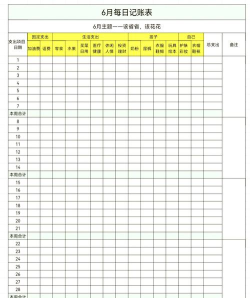
掌握Excel整理小技巧,牢记实用方法,能让表格处理更高效快捷。
非专业人士记不住表格快捷键,不妨在看似笨拙的方法中寻找高效技巧,既省力又实用。
制作表格时,除使用Ctrl+C、Ctrl+V进行复制粘贴外,还可通过右键点击调整间距,或双击行列间的分隔线实现自动适配,操作便捷高效。
可插入表格框架,支持手绘或勾选边框。处理数据时需熟练运用公式,如求和用SUM、求平均用AVERAGE、条件判断用IF等,做到随取随用。若记忆不清,公式自带提示,仍可顺利操作。
排序和筛选操作较为简便,只需对目标数据进行相应排列或条件过滤即可完成。插入图表属于基础功能,无论是条形图、柱状图还是饼图,均可通过选择数据插入图表,并添加标题、横纵坐标标签及其代表含义来清晰展示数据信息。
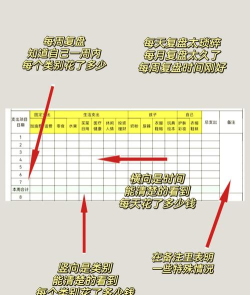
透视表是当前广泛应用的工具,可基于各类数据库筛选数据作为行列,灵活汇总信息,快速获取所需数值。
掌握多种小技巧,无论是熟记快捷键还是灵活运用菜单栏功能,都能有效提升Excel操作效率。随着软件使用的深入,自然会逐渐形成适合自己的独特工作方法。




















