
在Excel中,表格字体通常设为宋体或仿宋,字号根据内容多少调整。默认使用12号字,内容较多时可选用10号,但不宜小于10号,以免影响美观;内容较少时可用14号,一般不超过16号,避免显得拥挤、不协调。
标题与字段名称可自定义字体大小,标题建议加粗并选用较大字号以突出显示,正文可选用官方脚本、彩云等字体,格式清晰醒目,提升整体视觉效果。
扩展资料:
制作Excel表格的步骤流程
打开Excel表格时,默认字号为11,偏小。我通常会调整字体大小,例如改为16,但也可根据需要保持原样。
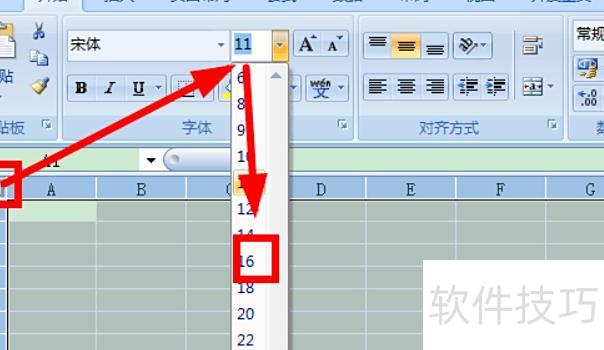
先将所需表格内容全部输入。
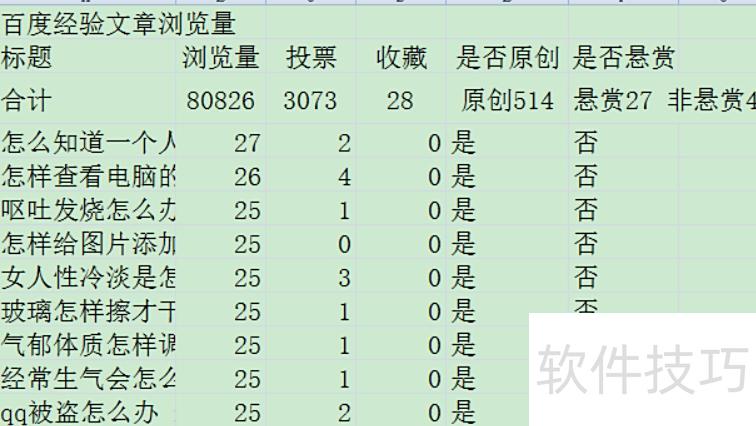
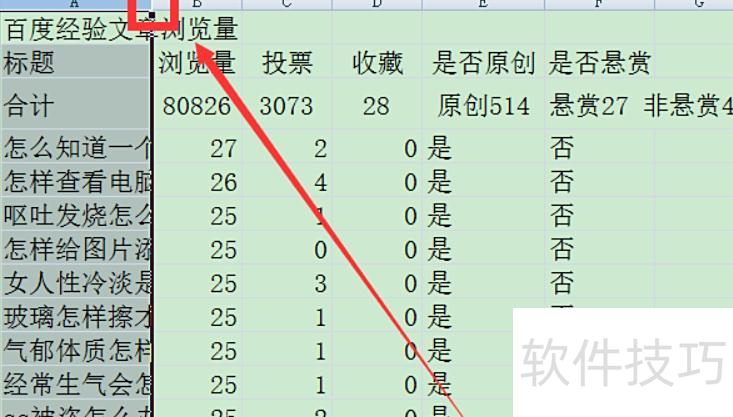
三、我们发现第一列用于放置标题的空间过小,无法完整显示内容。只需将鼠标移至A列与B列之间的分隔线,按住左键向右拖动,即可调整为合适的列宽。
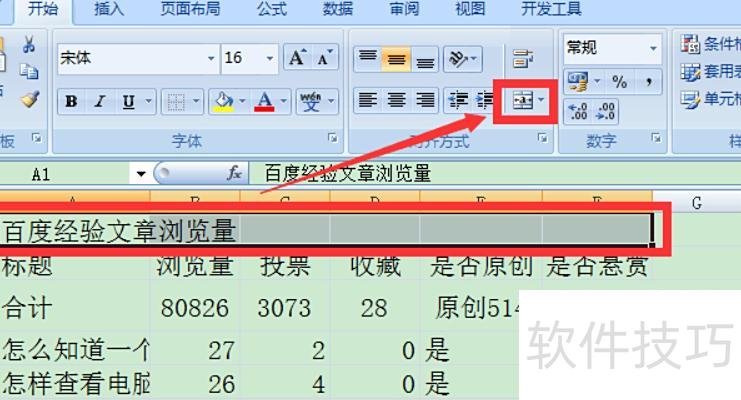
四、选中从首行单元格至表格末列的区域,点击开始菜单中的合并单元格按钮,所示,同时可适当调大标题字体,使页面更美观。
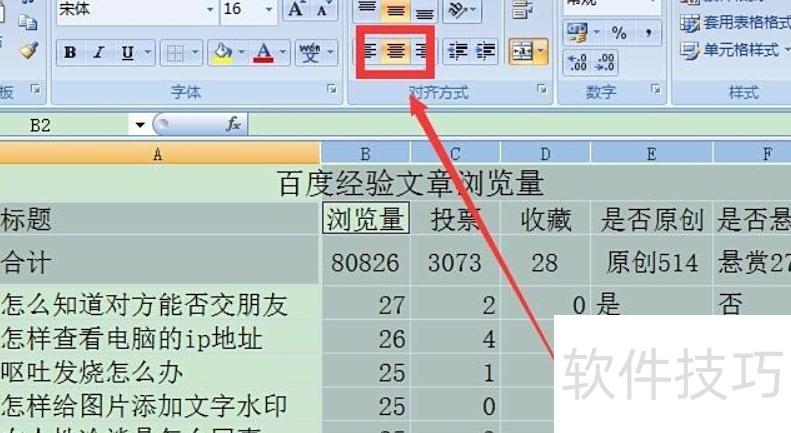
五、可选中列后,点击对齐方式中的居中按钮实现数据居中。所示,A列全部居中效果可能不佳,建议仅选中A2、A3单元格进行居中操作。
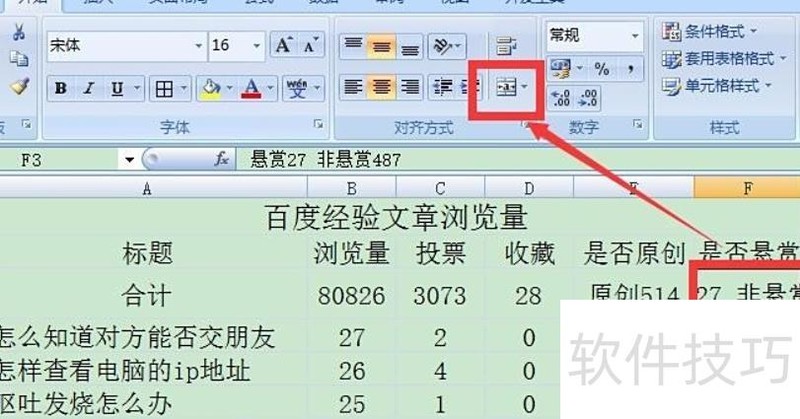
六、当个别单元格内容过长时,若整列加宽影响美观,可缩小该单元格字体并设置自动换行。操作方法为:选中单元格,调整字体大小,再点击工具栏中的自动换行图标即可。
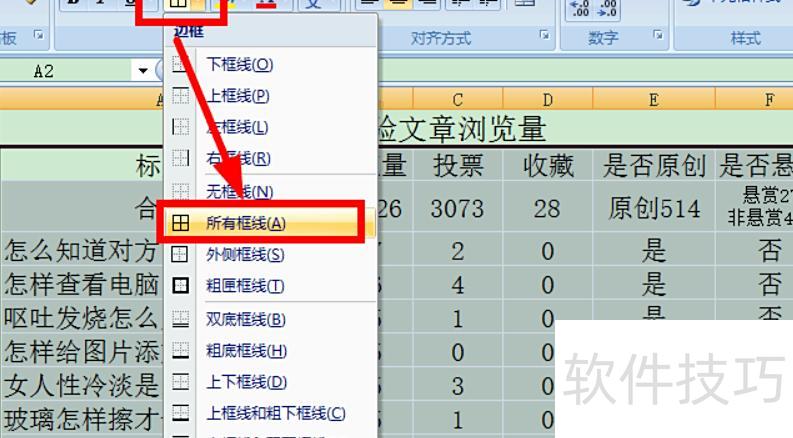
选中表格内容(不含标题),点击所有框线按钮,完成表格制作。
Excel表格制作教程参考链接
在Excel中,可通过设置单元格格式来调整文本、数字、日期等内容的显示样式。具体操作步骤如下:
选择需设置格式的单元格或区域。
在Excel顶部菜单栏选择开始选项卡。
在开始选项卡的单元格组中,可找到数字、对齐方式和字体等格式设置功能。
4. 选择对应选项以设定单元格格式,如:
在数字组中选择所需格式,如常规、货币或百分比等。
在对齐方式组中,设置文本在单元格内的对齐位置,例如左对齐、右对齐或居中对齐。
在字体组中设置字体类型、大小及加粗、倾斜等样式。
在边框与填充组中,可调整单元格的边框样式及背景色。
在数字组中选择短日期、长日期或时间等格式来设置日期和时间的显示方式。
在其他分组中,可设置单元格的保护、缩进及文本方向等格式选项。
注意:单元格格式仅改变外观显示,不影响实际数据或公式。进行计算或使用公式时,需确保单元格格式与操作要求一致,以保证结果准确无误。
上述为基本的单元格格式设置方法,Excel还具备多种高级选项与自定义功能,用户可依需求深入学习与探索。




















