
一、简介
在Word文档排版中,表格是常用元素。部分用户常遇到表格内文字无法上下居中的问题。本文将详细介绍实现文字在单元格内垂直居中的方法,帮助你轻松完成美观整齐的排版效果,提升文档整体视觉体验。
二、运用表格工具栏功能
打开Word文档,找到需编辑的表格所在页面。
选中需居中的文字所在单元格。
在顶部工具栏中点击表格工具栏即可开启。
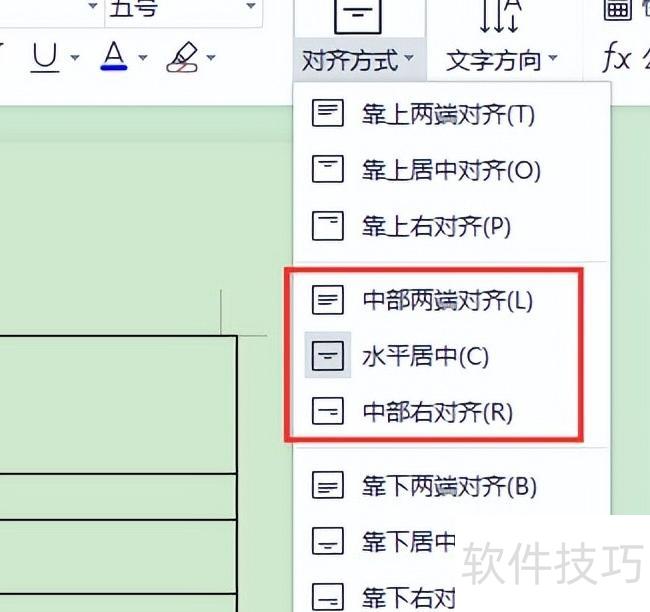
在表格工具栏的对齐方式区域进行设置操作。
点击对齐方式中的水平居中,文字将在单元格内水平居中显示。
三、通过表格属性进行设置
打开Word文档,找到需编辑的表格所在页面。
选中需居中的文字所在单元格。
右键点击单元格,选择表格属性并打开。
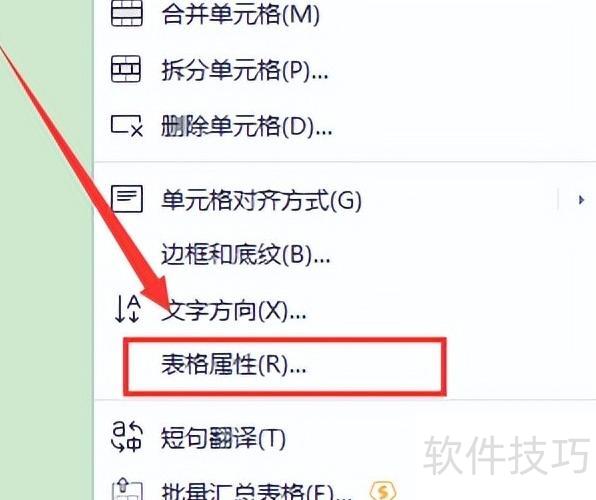
在单元格选项卡中找到垂直对齐设置,选择居中即可。
点击垂直居中按钮实现纵向居中,再按Ctrl+E快捷键进行水平对齐,文字即可在单元格内上下左右居中显示。
使用上述方法,可轻松实现Word表格中文本的上下居中对齐。无论是通过表格工具栏还是调整段落格式,都能提升排版效果。立即尝试这些技巧,让你的文档更显专业美观。




















