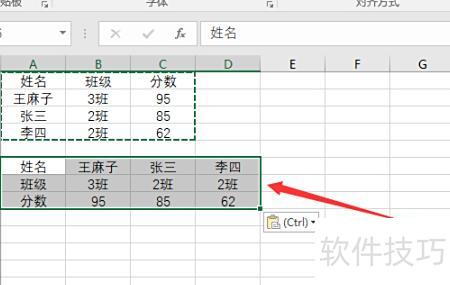
在Excel中输入矩阵时,首先选择两个空白单元格,填入A1和A2的值,即可确定矩阵的A列。
确定A列后,在B2和B1输入数值(如11和12),即可确定B列,并横向确定每一行的内容。
确定后可横向或纵向拖动填充,完成所需矩阵的构建。
矩阵由此生成,其规律由最初输入的四个数字决定。
在单元格中输入正数后加上括号,即可快速输入负数,这是一个简单实用的小技巧。
输入括号后按回车,正数即变为负数。Excel中蕴含诸多技巧,可有效简化操作流程。
近期有同学提出关于Excel行列转换的疑问,颇具代表性。为此我特意撰写了一份详细教程,旨在帮助大家解决类似问题,提升工作效率,也希望对大家的实际操作有所启发和指导。
如何将一个10行×10列的数据表(表1)中的所有数据按列顺序整合到另一个表(表2)的单一列中?具体为:表2的A1至A10存放表1的A列数据,A11至A20存放B列数据,依此类推,实现矩阵数据按列堆叠成一列的效果。
Excel中行列互换问题
解决方法:
在表2的A1单元格输入复杂公式,然后向下填充至100行即可完成操作。
通过结合INDIRECT、ADDRESS与MOD等函数,动态生成对表1中指定单元格的引用。公式依据当前行号计算行列位置,利用取余判断行坐标,再推算列坐标,最终构建单元格地址并返回对应值,实现按规律循环读取数据的功能。
用公式法处理行列转换问题
使用简单公式法(仅用=号,建议采用此方法)。在表1的A11单元格输入公式=B1,然后向下填充至第100行,再向右拖动至J列。此时表1的A列即为所需显示结果。接着,在表2的A1单元格输入=表1!A1,并向下填充100行,最终效果即可实现,操作完成。
=B1
简单公式法
结语:还在用复制粘贴转换Excel行列?掌握这些技巧,轻松提升效率,告别加班!
本文介绍了将Excel中行与列相互转换的多种常用方法,涵盖单行转单列、单列转单行、单列转多行多列以及多行多列转单行单列等操作,步骤简单实用,帮助用户高效完成数据整理与格式调整,提升表格处理效率。
工具/原料
Excel行列互换技巧
转置粘贴法。
操作方法如下:
选中区域并复制数据
2)
新建工作表并选中
A1
,鼠标右键,选择【
选择性粘贴
】;
3)
在【
选择性粘贴
】页面,选择【
转置
】,并点击【
确定
】按钮即可。
单行单列数据转置公式法
1)单列变单行
。如下图,在
B1
输入
输入公式后向右拖动填充。
2)单行变单列
如同前例,我们在此同样
A2
输入:
=INDEX)
,并下拉公式即可。
多行多列转单列的公式方法。
如下图,在
G1
输入公式
并下拉。
第四种为多行多列转单行公式法,与第三种类似,只需将ROW函数替换为COLUMN函数,具体操作不再详述。
第五种:单行列转多行列的公式方法。
此法为第三、四种方法的反向操作
所示,将单列数据转为多列
4行5列
在C1单元格输入公式:
,右拉
5列
,下拉
4行
公式实现行列互换。
单行数据转换方法相似,此处不再详述。
END
以上是Excel行列转换的操作方法,希望能帮到您!
如下:
在Excel中实现行列互换,可使用转置功能:开始→粘贴→选择性粘贴→勾选转置即可完成。
所需工具:惠普P214打印机、Windows 10系统、Excel 2016软件。
方法:
打开Excel表格,输入若干重复数值作为示例数据。
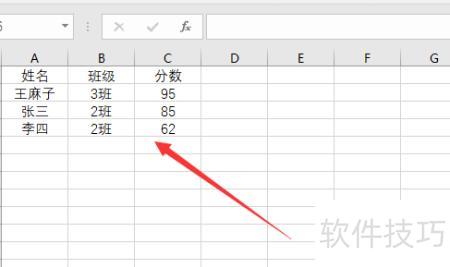
选中全部数字,按Ctrl+C复制,所示。
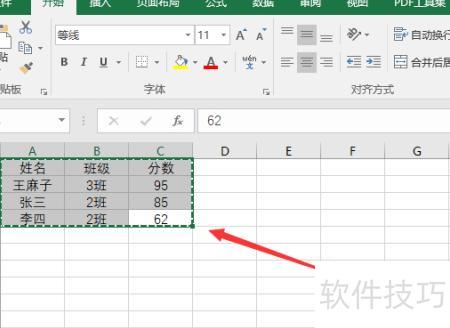
3、接着选择需转置的区域并选中,所示。
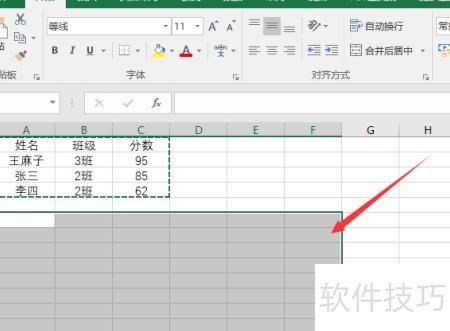
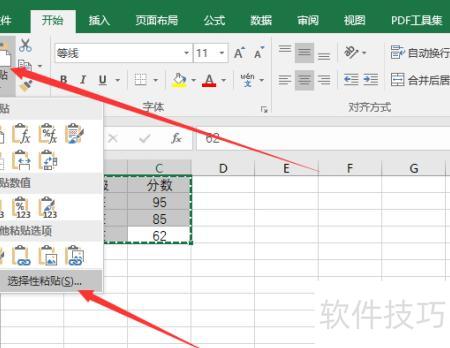
点击开始菜单中的粘贴,从下拉列表中选择选择性粘贴选项。
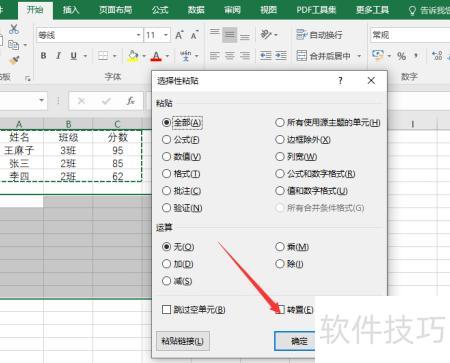
勾选转置后点击确定。
Excel中的行与列已成功互换。