
想给图片换个颜色吗,ps填色功能很强大,但新手可能有点懵,别担心,其实很简单,跟着步骤走,你也能轻松搞定,无论是涂鸦上色,还是修改logo,都能快速完成。
1、认识ps的填色工具ps里填色工具真不少,最常用的是油漆桶,它就像真的油漆桶,点击就能填充大片区域,还有画笔工具,可以手动涂抹颜色,就像画画一样,当然,渐变工具也很棒,能做出色彩过渡效果,看起来更自然,了解这些工具,是填色的第一步。

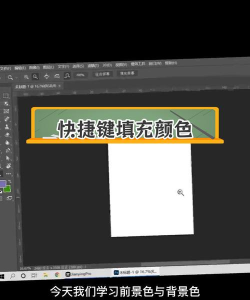
2、设置前景色与背景色填色前,先要选好颜色,ps界面左下角,有两个色块,前面是前景色,后面是背景色,点击前景色块,会弹出拾色器,你可以拖动滑块,选择喜欢的颜色,或者输入色值,精确匹配,选好颜色后,点击确定,这样,画笔和油漆桶,就会使用这个颜色了。
3、使用油漆桶快速填充油漆桶适合大面积填色,用魔棒或套索工具,选中要填色的区域,然后,选择油漆桶工具,在选区内点击一下,颜色就填进去了,如果填充不均匀,可以调整容差值,容差越高,填充范围越大,反之则越小,多试几次,就能掌握诀窍。
4、用画笔进行精细涂抹对于细节部分,画笔更好用,选择画笔工具,调整笔刷大小和硬度,硬度低,边缘会模糊,硬度高,边缘很清晰,然后,在需要的地方涂抹,就像用画笔绘画,如果涂错了,别着急,可以用橡皮擦擦掉,或者按ctrl+z撤销,慢慢来,总能涂好。
5、活用渐变工具想让颜色有层次感,试试渐变工具,选择渐变工具后,点击上方渐变条,可以编辑颜色,线性渐变,是从一边到另一边,径向渐变,是从中心向外扩散,在画布上拖动鼠标,就能拉出渐变效果,非常漂亮,适合做背景或特效。
6、注意图层的使用填色时,最好新建图层,这样,填色层和原图是分开的,方便修改,也不会破坏原图,在图层面板,点击新建图层按钮,然后在新图层上填色,如果不满意,可以隐藏或删除这个图层,非常灵活,这是专业操作的好习惯。
7、处理填充边缘问题有时填充后,边缘会有白边或锯齿,这时,可以给选区羽化一下,羽化能让边缘变柔和,过渡更自然,或者,使用“选择并遮住”功能,精细调整边缘,去除杂边,这样,填色效果会更干净,看起来更专业。
8、保存你的填色作品填色完成后,记得保存,psd格式可以保留所有图层,方便以后修改,如果需要分享,可以另存为jpg或png格式,png支持透明背景,更适合网络使用,保存时,注意图像质量和文件大小,找到平衡点。
ps填色并不难,关键是多练习,从简单的图形开始,熟悉每个工具,很快你就能得心应手,为你的创意作品,增添缤纷色彩。






















