
想记录屏幕操作吗,分享游戏精彩瞬间,或者制作教学视频,屏幕录制功能,如今越来越常用,但很多人不清楚,具体该怎么操作,其实方法很简单,无论电脑手机,都有多种选择,今天就来聊聊,怎么录屏幕视频,让你一看就懂,一学就会。
1、电脑自带工具,方便又快捷

首先说说电脑,其实很多系统,都自带录屏功能,比如Windows10,以及更高版本,就内置了工具,你只需按下,Win键加G键,就能唤出菜单,然后点击录制,就能开始捕捉,屏幕上的内容,非常方便快捷。
苹果电脑用户,也有类似功能,使用QuickTime Player,就能轻松录制,打开这个软件,选择新建录制,然后点击箭头,选择你的屏幕,接着点红色按钮,录制就开始了,操作同样简单。
这些自带工具,完全免费使用,而且无需安装,省去很多麻烦,不过功能上,可能相对基础,适合简单录制,比如记录会议,或者演示步骤,如果需要高级功能,就得借助软件了。
2、专业录屏软件,功能更强大
如果你需要,更专业的录制,比如添加水印,或者进行剪辑,那么专业软件,会是更好选择,这类软件很多,有些甚至免费,功能却很齐全。
例如OBS Studio,这是一款开源软件,完全免费使用,支持多种系统,它可以录制,也可以直播,功能非常强大,你可以设置,录制的分辨率,以及帧率参数,还能添加来源,比如摄像头画面,让你的视频,内容更加丰富。
还有Bandicam,也是热门选择,它录制质量高,而且占用资源少,即使电脑配置,不是特别高端,也能流畅运行,它还能录制,指定区域画面,或者某个程序,非常灵活方便。
选择软件时,可以根据需求,如果只是偶尔用,免费版就够了,如果需要长期用,或者商业用途,可以考虑付费版,获得更多功能。
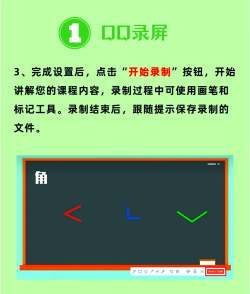
3、手机如何录屏,移动端也简单
现在很多人,喜欢用手机录屏,分享游戏过程,或者App使用教程,手机录屏同样,方法多种多样,而且更加便捷。
苹果手机用户,从iOS11开始,就内置了功能,你只需打开,控制中心面板,添加录屏按钮,然后点击它,倒数三秒后,录制就开始了,再次点击按钮,录制就会停止,视频会自动,保存到相册里。
安卓手机方面,不同品牌型号,设置可能不同,但大多系统,现在都有集成,通常在快捷设置,或者下拉菜单中,可以找到按钮,如果找不到,可以去设置里,搜索屏幕录制,一般都能开启。
如果手机没有,或者功能不好用,也可以下载,第三方App来实现,这类应用很多,在应用商店里,搜索屏幕录制,就能找到一堆,选择评价高的,下载安装即可。
4、录制注意事项,让视频更优质
知道了方法,还要注意细节,才能录出好视频,首先录制前,要清理好桌面,关闭无关程序,避免弹出通知,干扰录制内容,同时检查音量,确保麦克风正常,如果你需要,录制内部声音,或者自己解说。
录制过程中,尽量保持平稳,操作不要过快,让观众能看清,如果是教学视频,可以提前准备,简单的讲稿,避免中途卡壳,导致反复重录,节省时间精力。
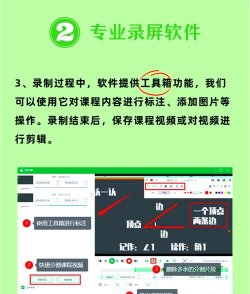
录制结束后,别忘了保存,最好立即查看,检查有无问题,比如声音太小,或者画面模糊,及时进行调整,然后可以借助,剪辑软件处理,剪掉多余部分,添加文字说明,让视频更完整。
总之录屏幕视频,现在并不难,关键选对工具,掌握基本步骤,再多加练习,你也能成为,录制高手,轻松记录并分享,屏幕上的精彩。






















