
打开Excel,于任意单元格输入1后按Enter确认。选中该单元格,将鼠标移至其右下角,当光标变为黑色十字时,按住左键向下拖动,随后松开鼠标,在弹出的选项中选择填充序列,即可自动生成连续序号。
在Excel中设置表格排序的方法是:打开Excel并输入数据,选中需要排序的区域,点击顶部数据选项卡中的排序按钮。在弹出的对话框中设置主要关键字、排序依据及顺序,确认无误后点击确定完成排序操作。
在Excel中实现自动更新序号,可在单元格输入=ROW()-1,其中括号后的数字根据所在行前面空行数量调整,如前有两行则改为减2,以此类推。
首先打开Excel中的一个表格,按住Ctrl键选择连续的序号。筛选部分人名后,序号将不再连续。此时在右侧新建一列,输入=subtotal,点击函数并选择参数3,即可实现筛选后的自动连续编号。
首先定位到序号起始单元格,删除原有编号,输入=row()-1,按回车生成首个序号,然后向下拖动填充其余单元格。此后即使删除中间任意行,序号仍能自动保持连续,不会出现断层,确保编号始终正常有序。
打开Excel软件,新建一个空白表格,在左上角单元格输入数字1,按住键盘上的Ctrl键,拖动该单元格右下角的小方点,选中其他空白单元格。
方法一:在B4单元格输入1,B5输入2,选中B4至B5区域,将鼠标移至选区右下角,待光标变为十字后按住左键向下拖动,即可自动生成递增序号。
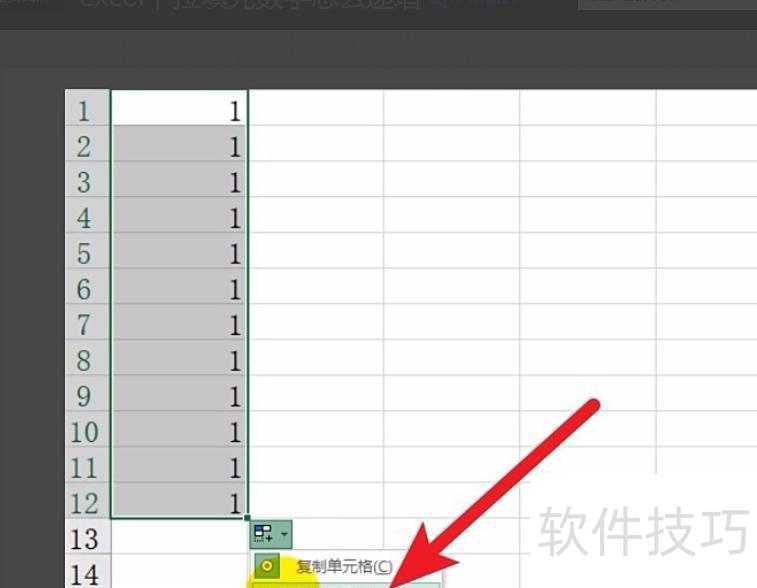
方法二:在C4单元格输入数字1,选中该单元格,将鼠标移至其右下角,待光标变为十字形状后,按住左键向下拖动。松开鼠标后,填充区域右下角会出现按钮,点击并选择,即可自动生成连续序号。
方法三:在D4单元格输入1,选中该单元格后,将鼠标移至其右下角,待光标变为十字形状,按住Ctrl键的同时按住鼠标左键并向下拖动,即可自动填充连续序号。
Excel中设置下拉自动填充序号有两类方法,具体操作步骤如下:选择单元格区域,输入起始数值,拖动填充柄或使用序列命令完成自动填充。
打开Excel,在第一列输入相同数字。
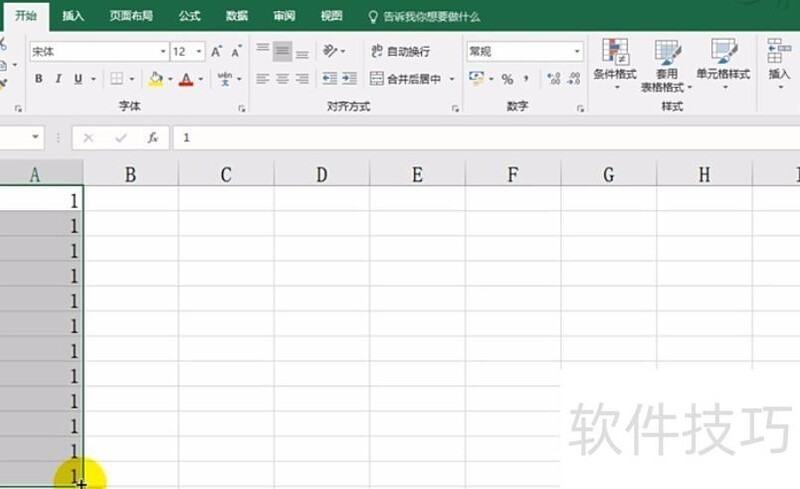
点击单元格右下角的自动填充选项,选择填充序列,可实现数字自动递增填充。
选取前两个单元格,分别输入数字1和2。
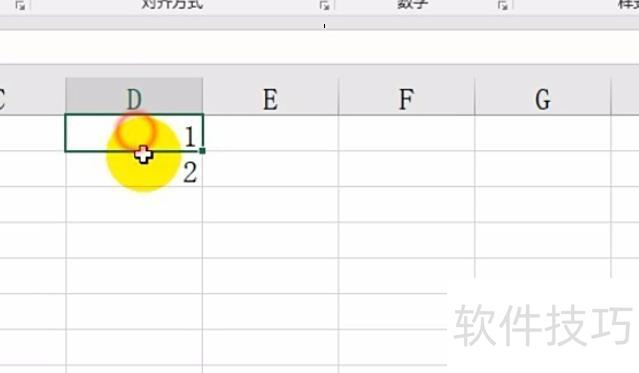
选中两个单元格,拖动下拉框即可完成操作。
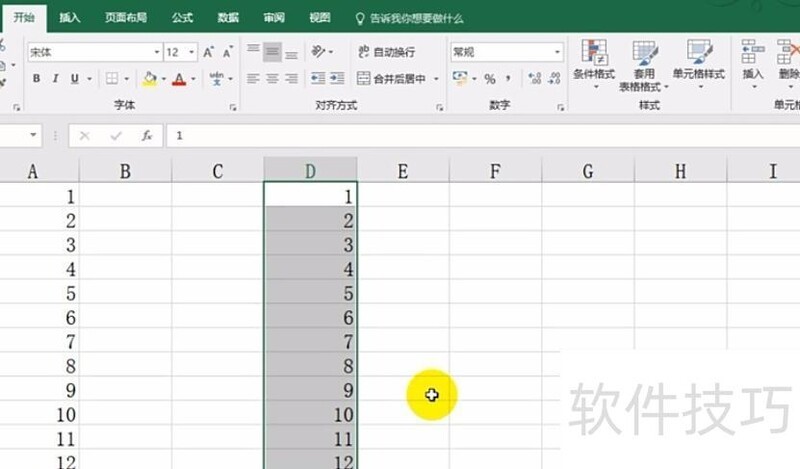
两种方法均可实现下拉自动填充数字序列。
当Excel表格数据过多时,常会残留大量空白行。完成编辑后,可按F5键打开定位对话框,选择空值选项,快速找出并删除无用空白行,提升表格整洁度。若需查找多个条件同时满足的记录,可使用公式:=LOOKUP(1,0/((条件区域1=条件1)*(条件区域2=条件2)),查询区域)。该公式通过逻辑判断实现多条件匹配。如需提取最后一个符合指定条件的记录,则使用:=LOOKUP(1,0/(条件区域=条件),查询区域),能有效返回末次匹配结果,增强数据查询效率。






















