
在Surface 3设备上进行演示,系统为Windows 8.1专业版,操作软件为PowerPoint 2016。
打开PPT,定位到目标页面,点击顶部,在区域选择并点击即可插入流程图。
在弹出窗口中选择所需流程图样式并插入,若需绘制更复杂的流程图,可点击按钮继续操作。
在插图中选择形状,根据流程图方向插入合适的线条和箭头。
在下方可便捷插入相关图形,操作简便高效。
PPT绘图操作步骤详解
打开PPT软件,点击新建,双击空白演示文稿开始创建。
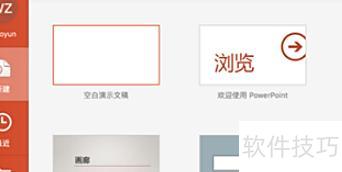
创建完成后,点击右上角开始并选择插入形状。
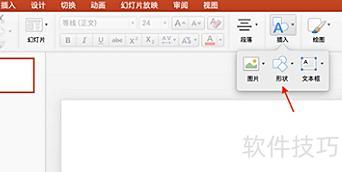
点击形状选项,弹出对话框后从中选择一个所需图形即可。
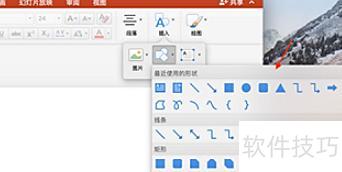
选中图形后用直线绘制该图形。
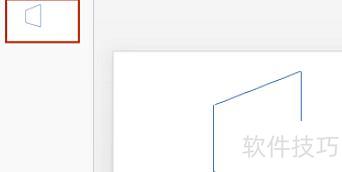
选择完成后,弹出对话框,点击设置形状格式,可根据个人需求调整直线样式。
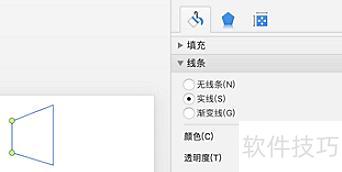
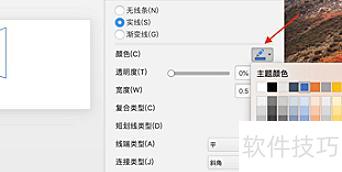
选择所需颜色,对图形颜色进行修改。
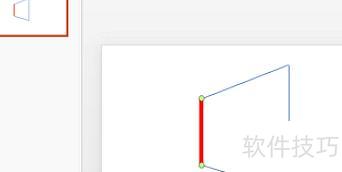
完成上述步骤后,图片已成功绘制,PPT绘图问题至此解决。
PPT绘图步骤与方法
新建一个空白的PPT演示文件。
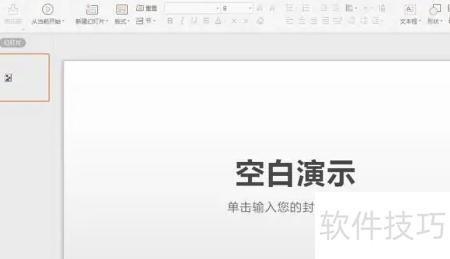
进入界面,点击选项。
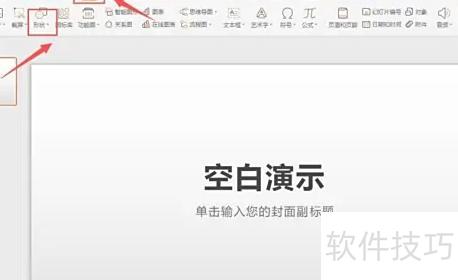
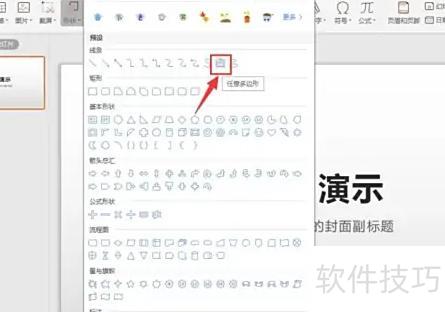
插入一个任意多边形形状。
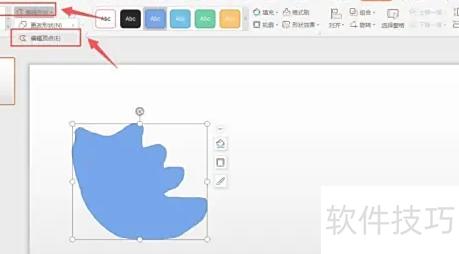
在编辑栏点击,选中功能。
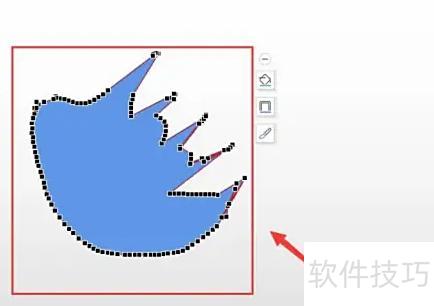
拖动顶点,调整图形至所需形状。
设定填充色、轮廓样式及形状效果。
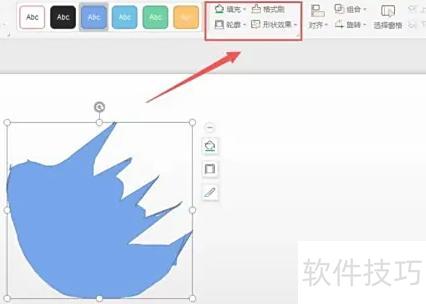
一步绘图,轻松搞定。
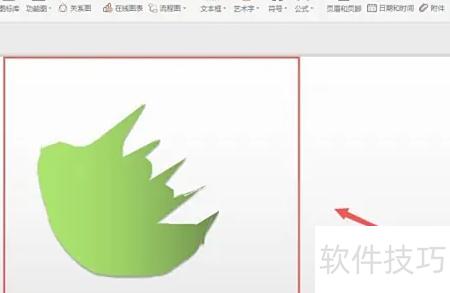
PPT作图速度快,效率极高
PPT优势之二:强大的绘图插件支持
借助ThreeD、iSlide、Lvyhtools、OneKey等高效插件,PPT制图效率将显著提升。
PPT优势三:炫酷动画效果
PPT动画功能操作简便,不仅能制作静态论文插图,还能快速将其转化为生动炫酷的动态原理演示。




















