
在使用 PowerPoint 制作演示文稿时,常常会遇到默认出现的单击此处添加标题文本框。这个占位符虽然方便初学者快速输入内容,但在实际应用中,若未及时处理,放映时容易影响整体视觉效果。尤其在制作多媒体课件或正式汇报材料时,保留此类提示文字显得不够专业。因此,掌握删除或避免显示该文本框的方法十分必要。
方法一:直接选中并删除文本框
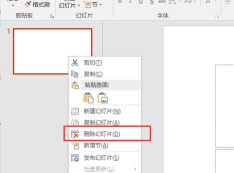
当新建一张幻灯片后,编辑区域通常会自动出现标题和内容占位符。要删除单击此处添加标题这一部分,可按照以下步骤操作:
首先,在电脑上打开 PowerPoint 软件,进入工作界面后选择需要编辑的幻灯片。接着,将鼠标移至标题占位符附近,点击其边框以选中整个文本框。若需同时删除多个占位符(如副标题或内容框),可按住 Ctrl 键逐一选中。
选中目标文本框后,可通过两种方式将其移除:一是右键单击选中的边框,在弹出的快捷菜单中选择剪切,即可清除该元素;二是直接按下键盘上的 Delete 键,实现快速删除。执行操作后,原位置的文本框即被清除,页面仅保留空白区域,便于后续自由排版与设计。
方法二:更换为空白版式
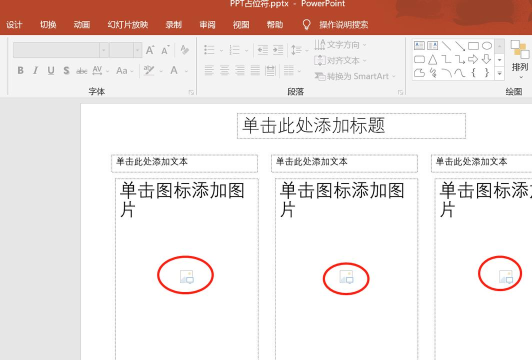
除了手动删除,还可通过更改幻灯片版式从根本上避免占位符的出现。系统默认采用标题和内容布局,但用户可根据需要切换为无占位符的空白模板。
具体操作如下:切换到顶部菜单栏中的开始或设计选项卡,找到版式功能按钮。点击后会下拉显示多种预设样式,其中包括空白版式。选择空白后,当前幻灯片上的所有默认文本框(包括标题框)将立即消失,页面变为完全空白状态,便于插入自定义图形、图片或文本框。
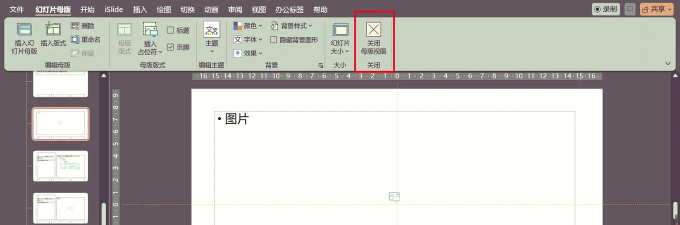
这种方法特别适用于对页面布局有明确规划的用户,能有效提升设计自由度,避免反复删除多余元素的麻烦。
PowerPoint 是微软公司开发的一款演示文稿软件,广泛应用于教学、会议、报告等场景。其生成的文件通常以 .ppt 或 .pptx 为扩展名,也可导出为 PDF 或图片格式,便于分享与打印。无论是现场展示还是远程会议,PowerPoint 都提供了强大的支持。通过合理设置版式或及时清理冗余元素,能让演示内容更加简洁专业。






















