
我是桃大喵学习记,点击右上角关注,每日为你奉上职场办公软件实用技巧与干货分享!
在日常工作中,常需对Excel表格进行数据筛选与统计。例如,面对一份成绩单,如何快速准确地提取符合条件的数据,同时不改动原表内容?其实,利用WPS表格中的高级筛选功能即可轻松实现。该功能能将满足条件的记录单独显示,操作简便高效。今天就为大家介绍具体使用步骤,帮助提升办公效率,实用性强,值得掌握。
利用WPS高级筛选功能,找出任意科目成绩低于60分的学生名单。
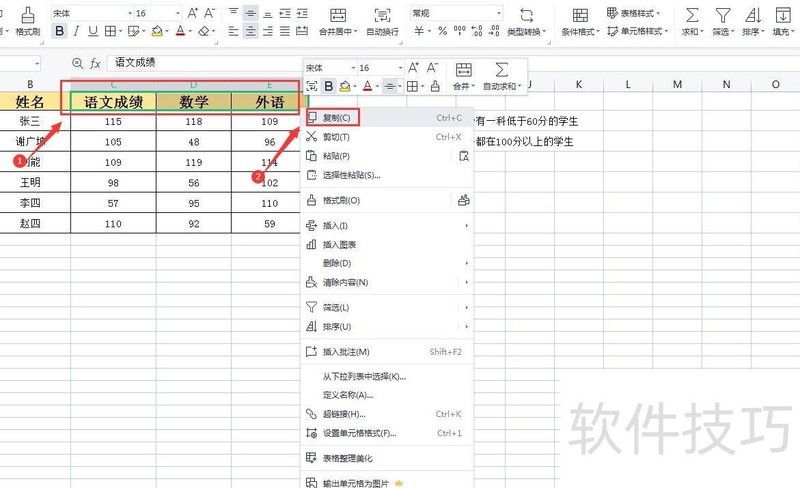
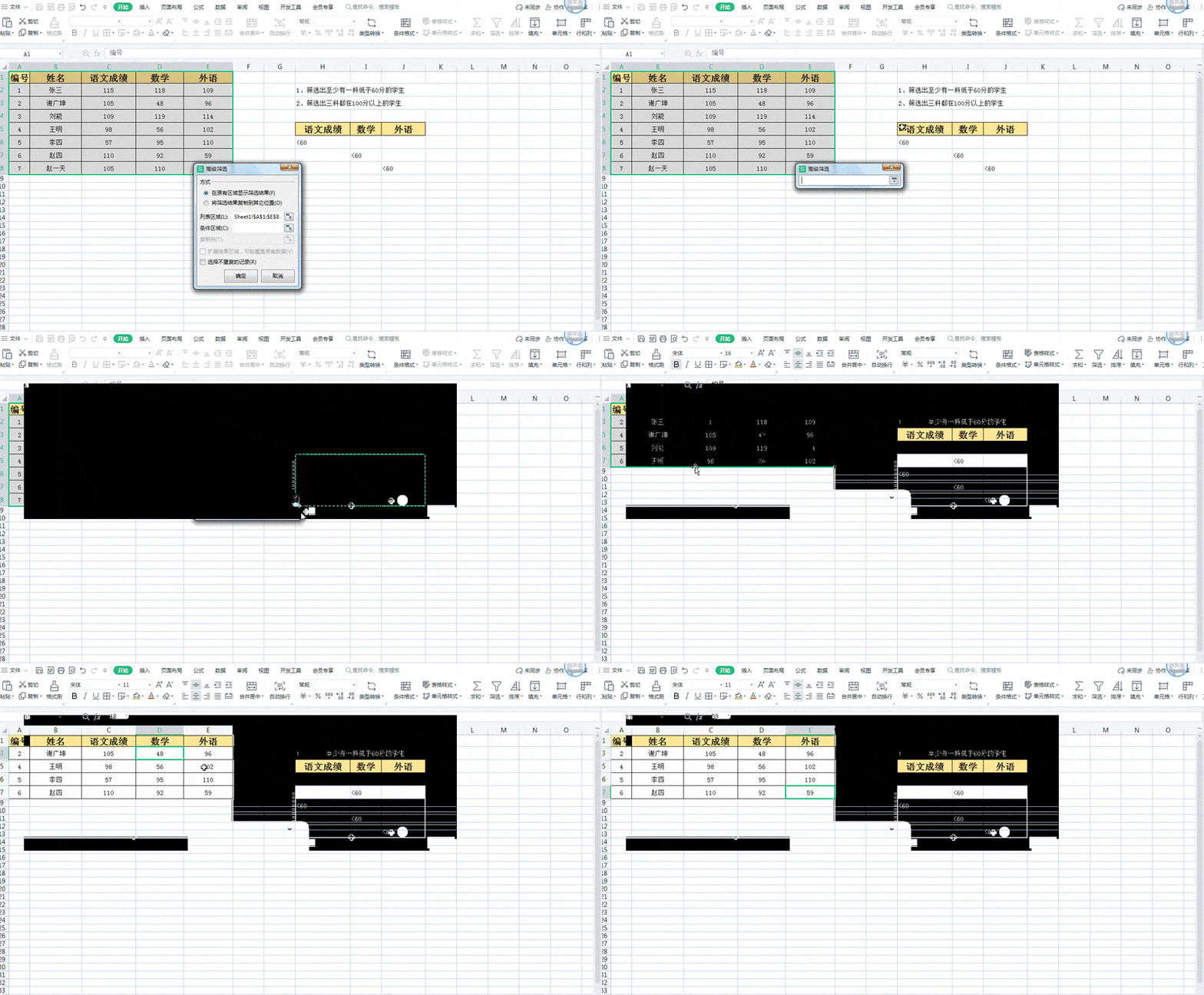
首先打开Excel,将语文成绩、数学、外语三列数据复制到表格的其他位置,具体操作所示。
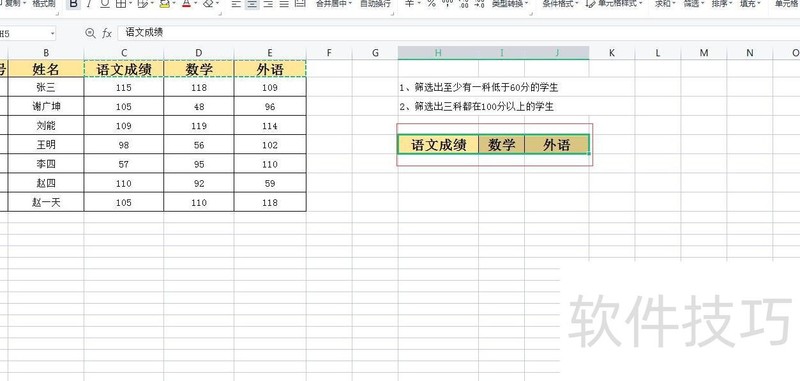
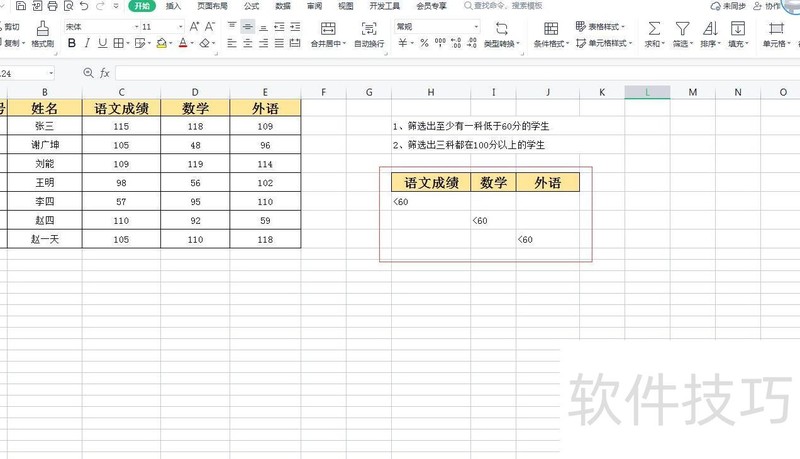
在三列数据中分别错行输入<60,接着选中整个成绩单表格,点击→,操作所示。
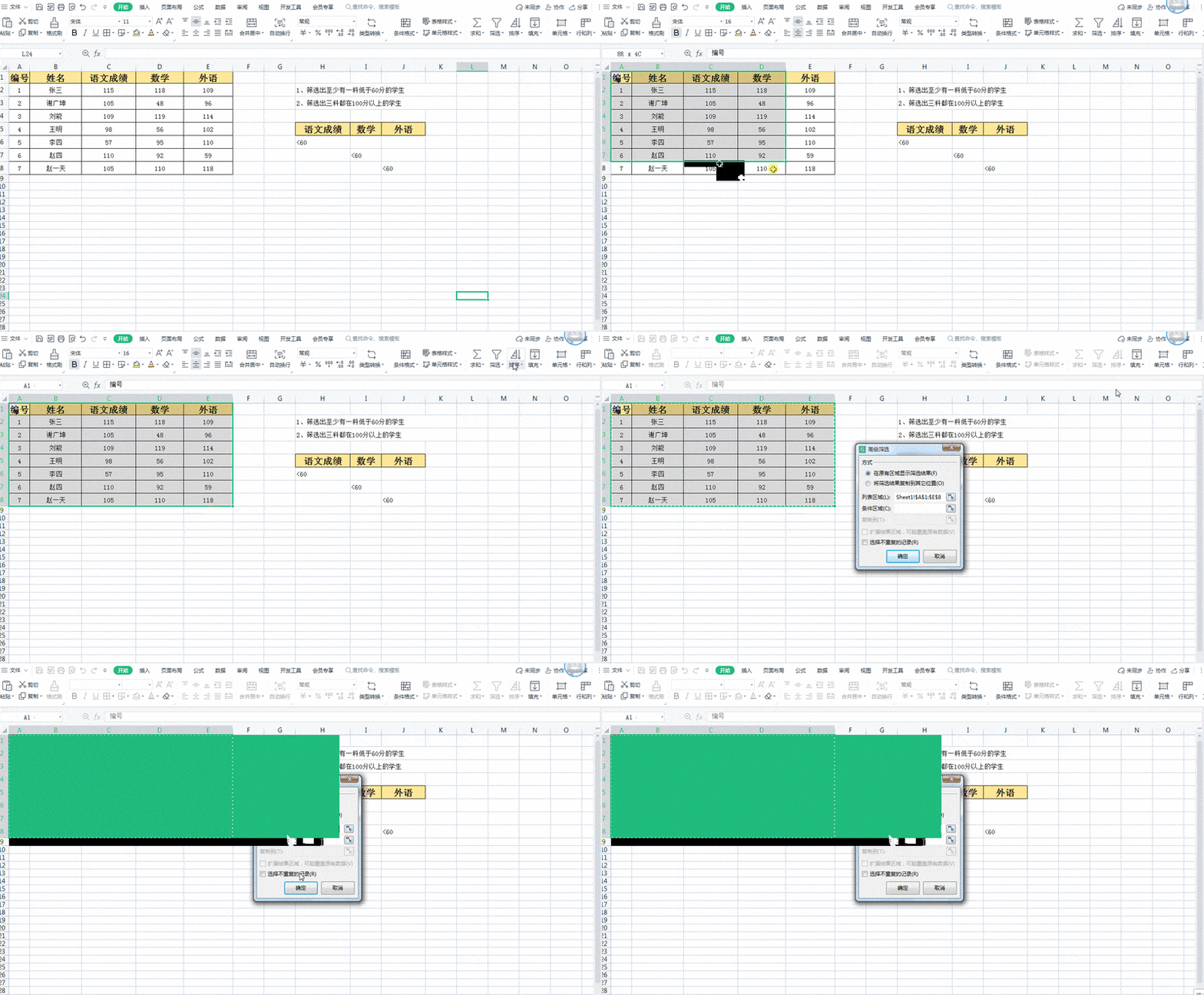
在对话框中,选择已设定的条件区域,确认无误后点击确定按钮,操作完成。
高级筛选后如何还原原始数据?
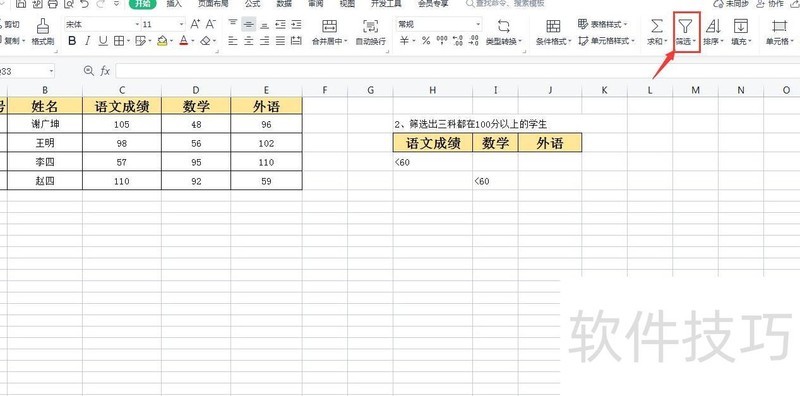
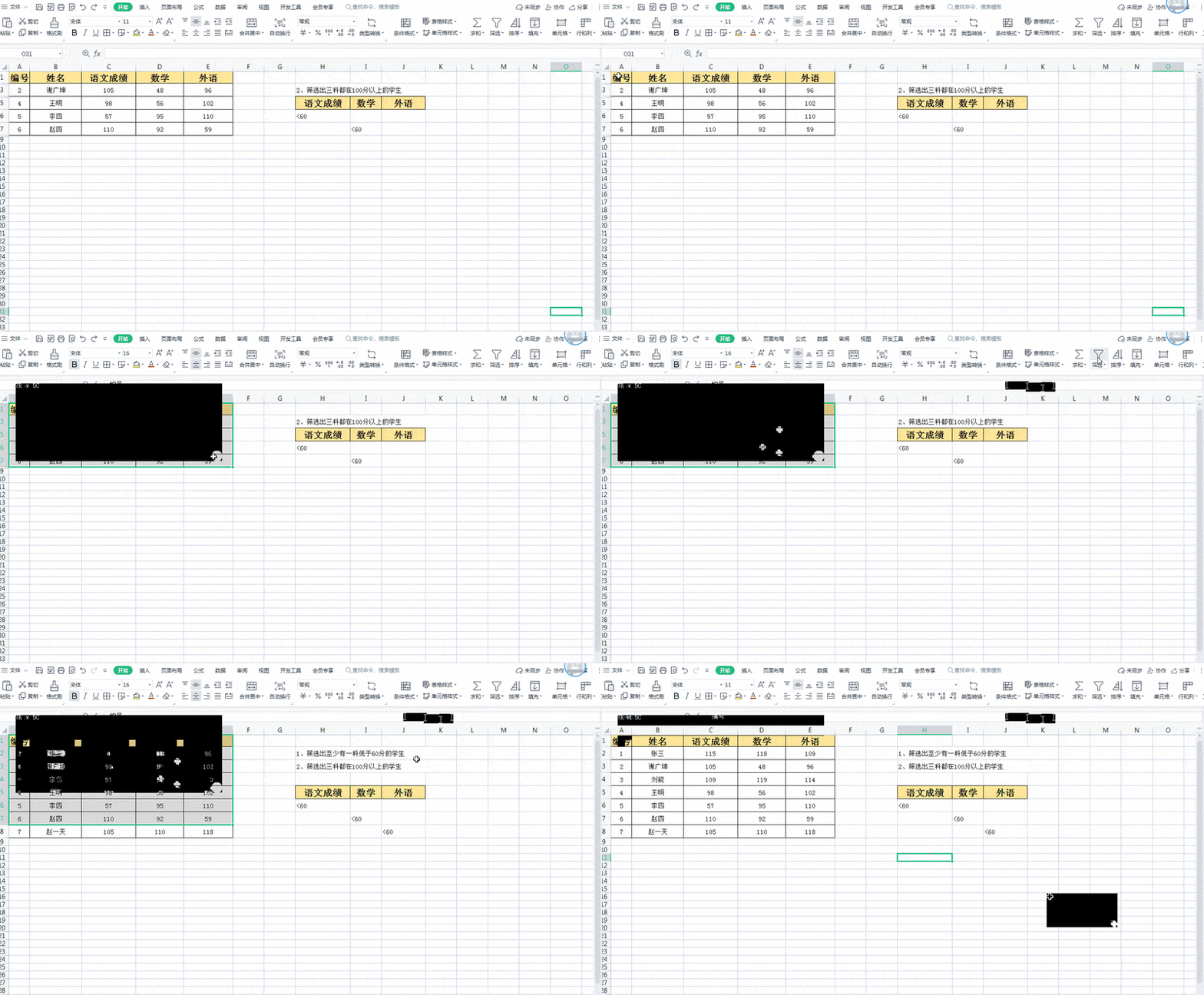
使用WPS表格高级筛选后,如需恢复原始数据,只需全选表格内容,连续点击两次筛选按钮即可还原,操作简便,具体步骤所示。
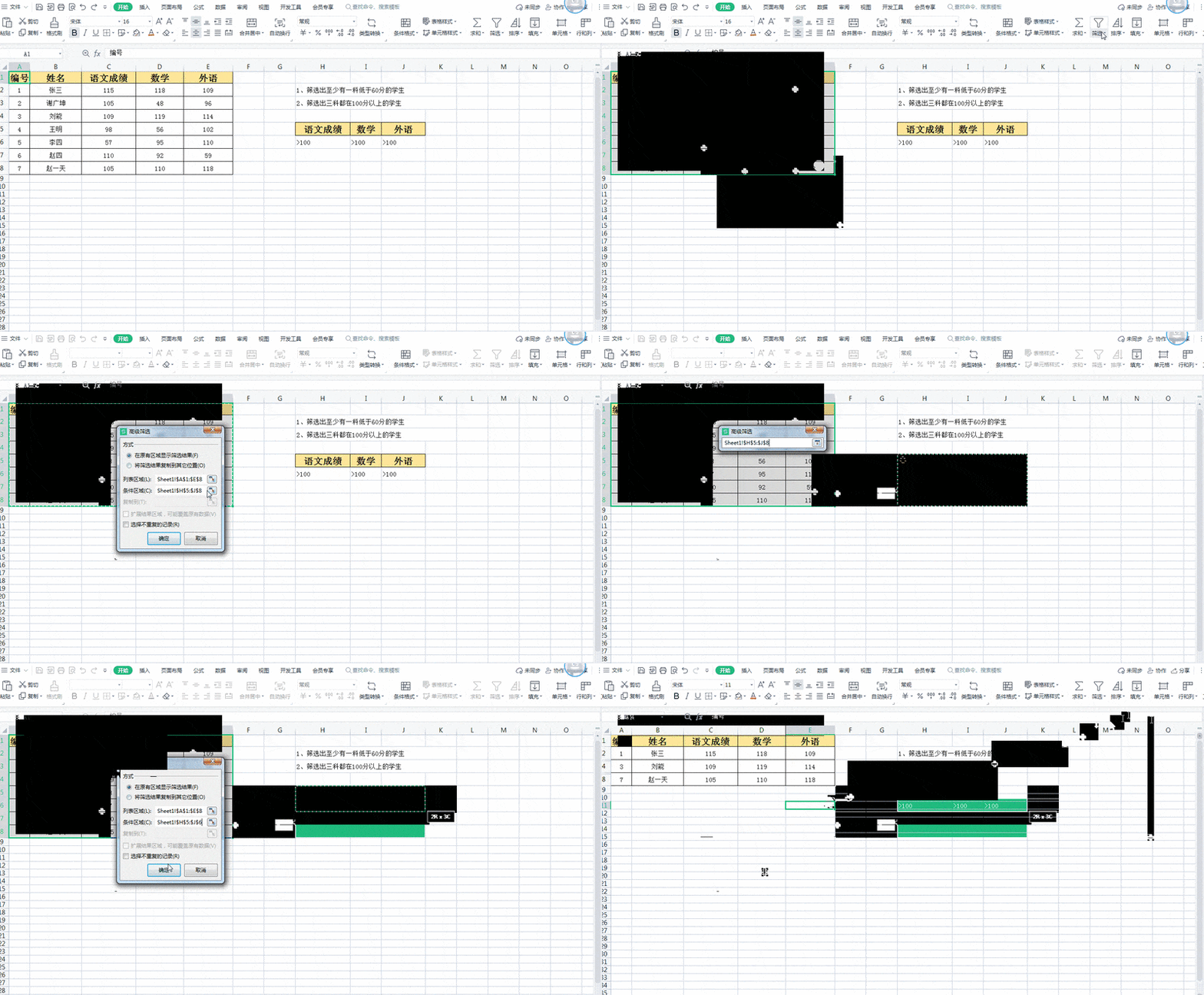
利用WPS高级筛选,找出三门科目成绩均超过100分的学生名单。
将语文成绩、数学、外语等表格内容复制到其他位置,所示。
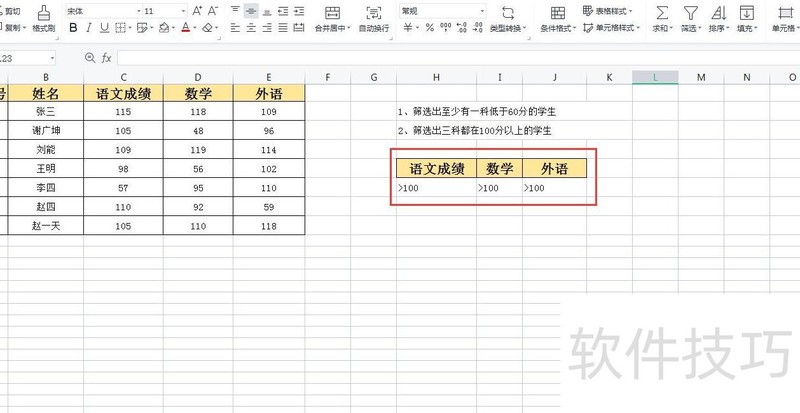
在三列数据的对应行中分别输入>100作为筛选条件,选中整个成绩单表格,点击中的,在弹出的对话框里将条件区域设置为所填条件的单元格范围,确认后即可完成筛选,具体操作所示。
WPS表格的高级筛选功能非常实用,只需根据实际需求设置筛选条件,通过简单几步即可快速提取所需数据。整个操作过程便捷高效,轻松掌握后能大幅提升工作效率,你学会了吗?






















