
Excel中计算平方的方法
打开所示的表格文件。
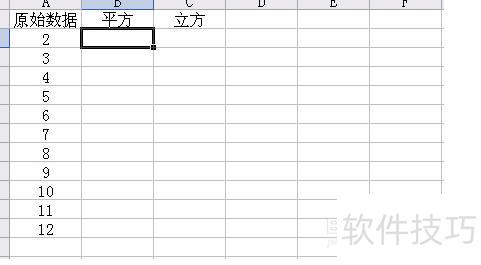
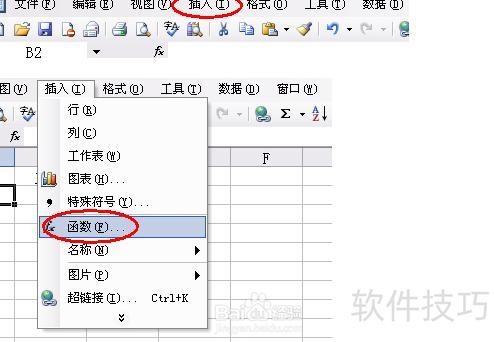
点击菜单栏插入,从下拉选项中选择函数。
在常用函数中选择数学与三角函数,然后点击POWER函数即可。
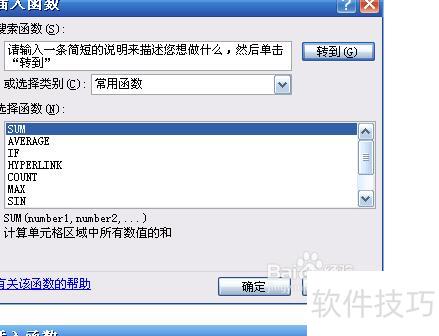
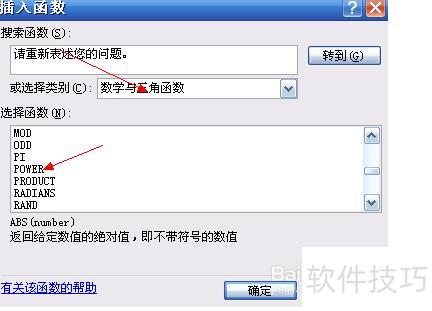
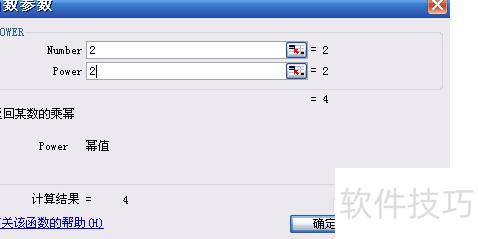
在弹出的POWER函数编辑框中,需输入两个参数:NUMBER(底数)和POWER(指数),函数格式为power(number,power)。例如输入2作为底数,2作为指数,即可得到计算结果。
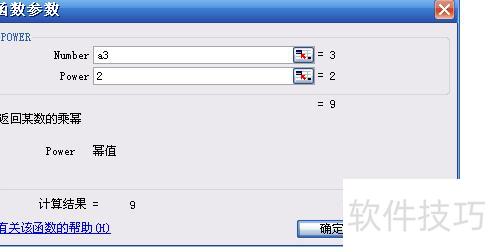
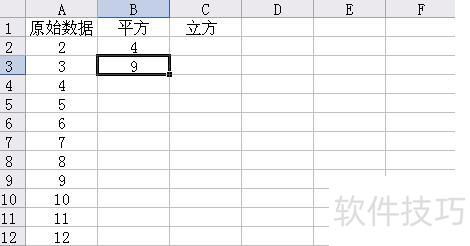
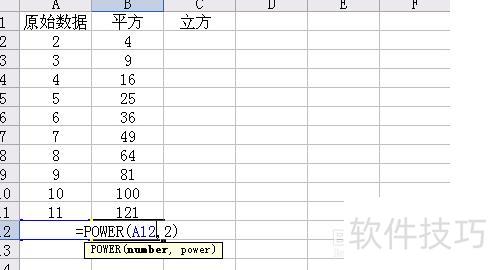
若要使POWER函数具备可复制性和通用性,底数参数应设为变量。例如,将表格中A3单元格的数值3作为底数,用A3替代3计算平方,再向下拖动公式,即可自动得出整列对应的幂运算结果。
Excel中求平方的两种方法如下所示
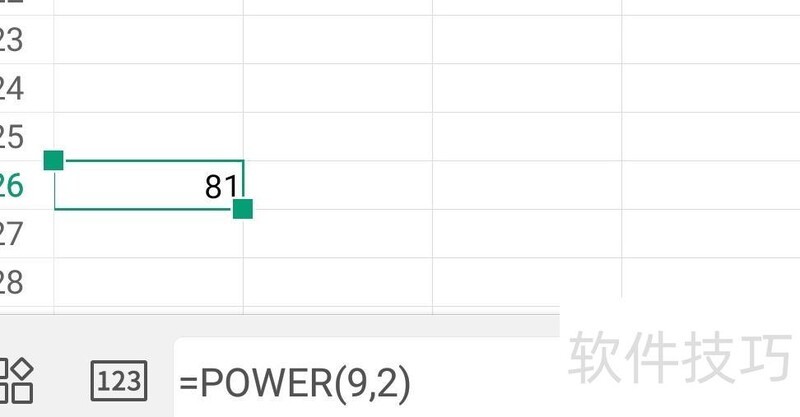
用power函数计算数值的平方。
例如计算9的平方,可在任意单元格输入=power(9,2),按回车得出81,其中括号内左侧的9为底数,右侧的2为指数。
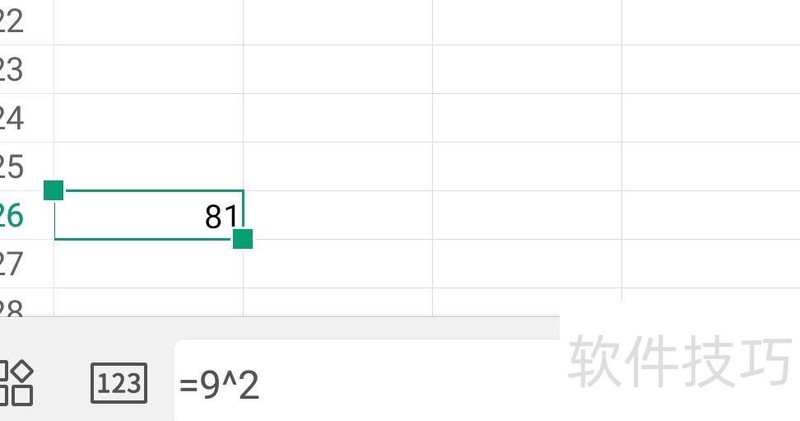
用^符号表示平方运算。
该符号位于键盘数字6键上,按住Shift键再按下6即可输入。例如计算9的平方,可在任意单元格输入=9^2后按回车,结果即显示为81,其中符号左侧的9为底数,右侧的2为指数。
Excel是办公自动化中不可或缺的重要软件,其内置的Excel函数功能强大。这些函数共分为11大类:数据库函数、日期与时间函数、工程函数、财务函数、信息函数、逻辑函数、查询与引用函数、数学与三角函数、统计函数、文本函数以及用户自定义函数,广泛应用于各类数据处理与分析场景,极大提升了工作效率与准确性。
涉及数学运算的公式,需使用数学和三角函数来实现。






















