
Word文档中常同时出现中文、英文和数字。
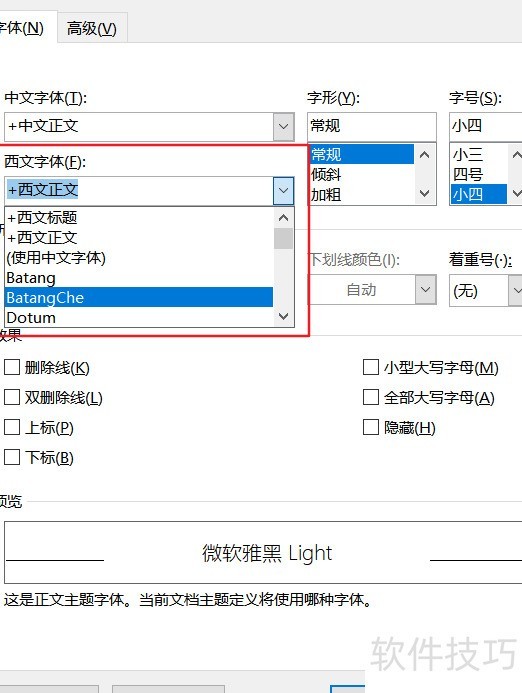
批量更改文档字体,通常只需全选文字后统一设置。若要调整英文字体,同样先选中全部内容,打开字体设置对话框,单独修改西文字体选项即可完成。
如何批量修改Word文档中所有数字的格式?总不能逐个选中再逐一调整吧?
我常说,若在Excel中某个操作需重复三次以上,不妨先停下思考:是否存更高效的方法?答案往往是肯定的。这一原则同样适用于Word。Office软件本质上是效率工具,其核心价值在于提升工作效能。对此,我始终坚信不疑。善用功能、优化流程,才能真正发挥其潜力,让日常办公更加便捷高效。
换个思路,运用查找替换技巧,巧妙解决无法直接快速修改的问题。
按Ctrl+H打开查找替换对话框。
在搜索框输入内容,点击左下角更多,勾选使用通配符选项。
用作通配符时,表示匹配任意数字字符。
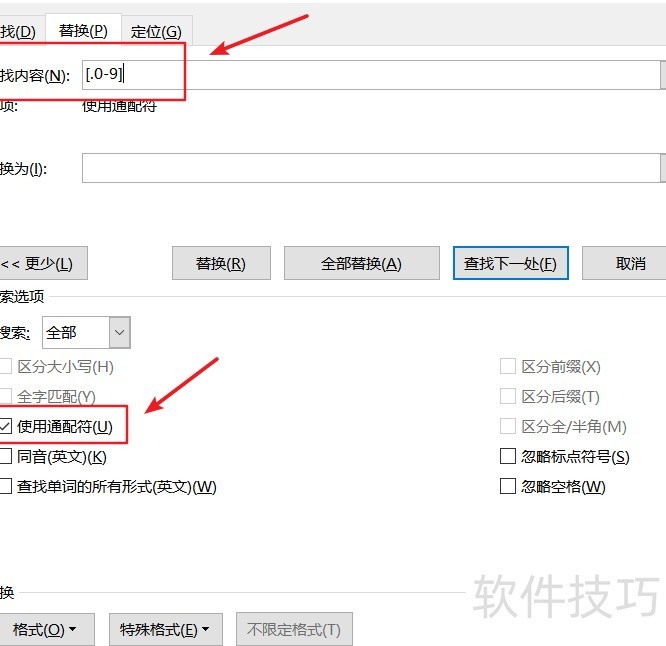
将光标移至替换输入框内。
点击左下角格式→字体,在对话框中设置西文字体。
默认情况下,文档中的数字采用西文字体,因此需选择西文字体进行修改。
选定目标字体后点击确定。
返回查找替换对话框,点击全部替换完成操作。
不想阅读?直接观看下方操作视频。
更多精彩,等你探索发现。
广告:强大的数据透视表,值得你深入了解!
我是微软认证培训讲师。






















