在PPT中添加颜色前,先打开文件,找到需要着色的文字或按钮,点击选中目标对象。接着,在工具栏中找到油漆桶工具并点击打开,弹出颜色选择对话框后,从中选取所需的颜色,确认选择。完成设置后,所选内容便会应用上指定的颜色,操作简单直观,轻松实现元素的色彩美化。
1.
首先打开目标PPT文件,找到需填充颜色的图形,本文以矩形为例。第一步,用鼠标单击选中所需图形即可完成选择,为后续操作做好准备。
2.
随后在顶部命令栏中会出现格式选项,因需设置形状,故选择形状进行操作。
3.
点击箭头即可设置形状样式的所有选项,此专栏功能类似于手机中的设置界面。
4.
接下来进行上色,打开填充选项,按需求选择所需颜色进行填充。
1.
首先打开目标PPT文件,找到需填充颜色的图形。本文以矩形为例进行说明:第一步,用鼠标单击选中所需图形即可完成选择,为后续操作做好准备。
2.
接着在上方命令栏中会出现格式选项,设置形状时,点击进入形状进行操作。
3.
点击箭头后即可设置形状样式的所有选项(此栏相当于手机中的设置功能)。
4.
接下来进行上色,打开填充选项,根据需求选择所需颜色进行填充。
打开需添加图片标注的PPT文件。
第二步:点击菜单栏的插入,选择形状选项。
第三步:从形状下拉列表中选取所需的标注样式。
第四步:按住鼠标左键并拖动,框选图片中的目标区域。
第五步:点击绘图工具菜单中的横向文本框选项。
第六步:于标注框内输入需显示的文字内容。
第七步:点击右侧填充按钮,可自定义标注框颜色。
在打开的PPT文档中,可右键点击任意幻灯片空白区域,选择设置背景格式;也可点击设计选项卡,在背景样式中选择设置背景格式进行操作。
在设置背景格式窗口左侧选择填充选项,可看到四种模式:纯色填充、渐变填充、图片或纹理填充、图案填充。PPT不仅支持插入自定义图片作为背景,还可将背景设置为单一颜色或渐变色彩,满足多样化的视觉设计需求。
单击文件按钮,打开插入图片对话框,找到图片所在路径,选中后点击插入,即可将准备好的图片设为PPT背景。
回到设置背景格式窗口,此前操作仅将图片设为当前幻灯片背景。若要使所有幻灯片均使用同一背景图片,只需点击窗口右下角的全部应用按钮即可完成统一设置。
在PowerPoint 2012中,设置背景格式面板提供图片更正、图片效果和艺术效果三类功能,可用于优化背景图像。用户可调节亮度、对比度、饱和度、色调或进行重新着色,还可应用线条图、影印、蜡笔平滑等艺术处理,根据实际需求自由调整,实现多样化的视觉美化效果,提升演示文稿的整体表现力与观赏性。
注意事项
PPT以图文并茂的方式呈现,选择美观的背景图片至关重要,好的背景能让整体效果事半功倍。若不知如何着手,不妨从设置背景入手,掌握这一步,就离制作出优秀的PPT不远了。
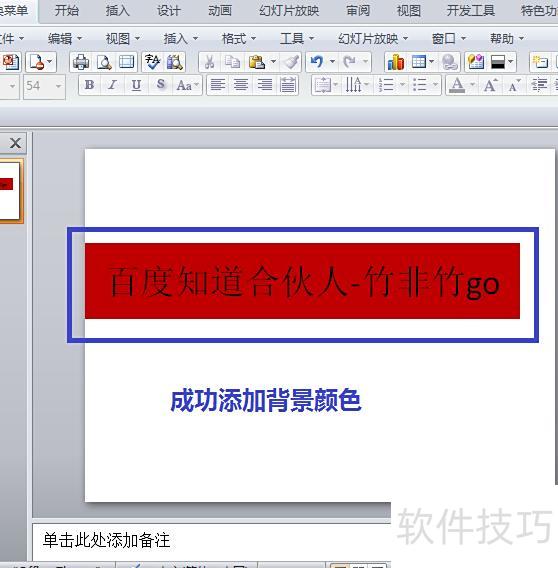
选中PPT文字,点击格式中的形状填充,选择所需颜色后退出,即可为文字添加背景色。
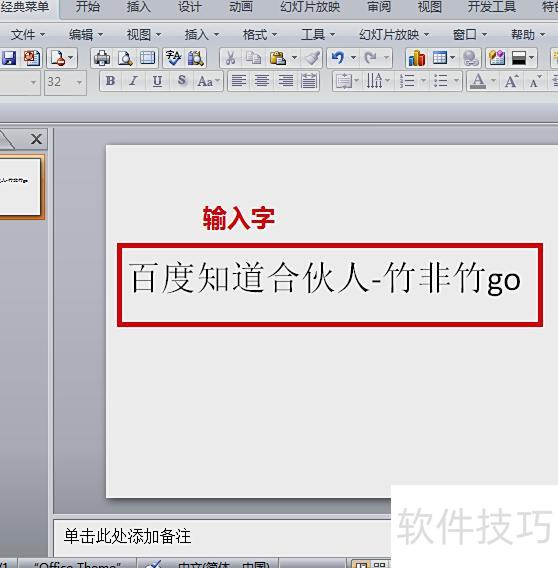
打开PPT文档,在编辑区输入文字,准备设置背景颜色。
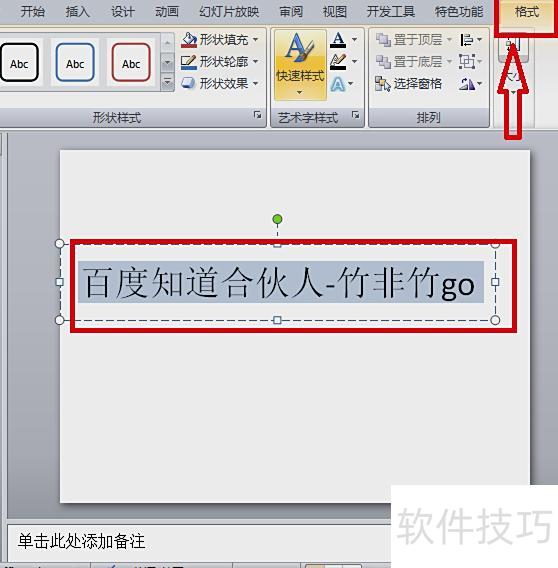
选中文字,点击菜单栏中的格式选项即可设置背景色。
在格式工具栏中选择形状填充并点击。
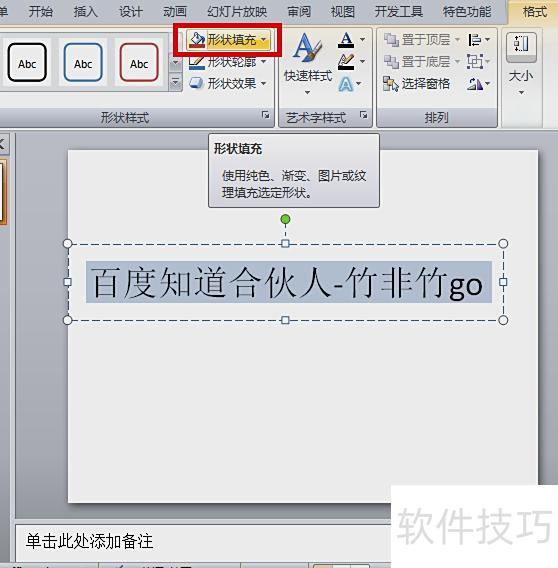
点击形状填充后,在下拉菜单中按需选择字体背景颜色。
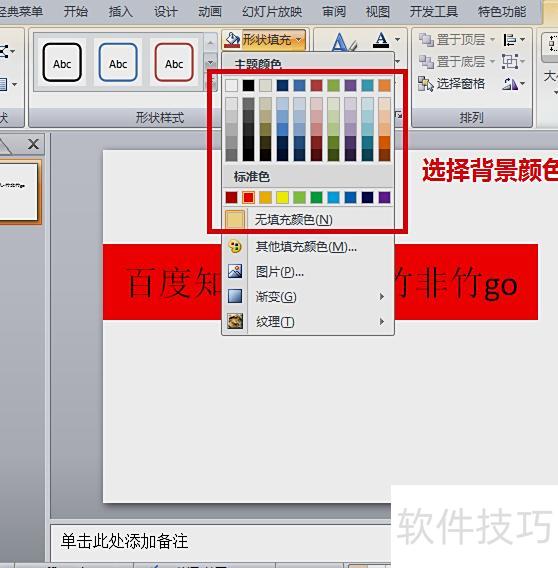
选中所需颜色并设定背景,文字即添加背景色,轻松实现PPT文字背景填充。