
你是否刚接触绘画软件,你是否对笔刷导入感到困惑,别担心,其实这很简单,今天,我们就来聊聊,如何轻松导入笔刷,让你快速上手,提升创作效率。
1、找到你的笔刷文件
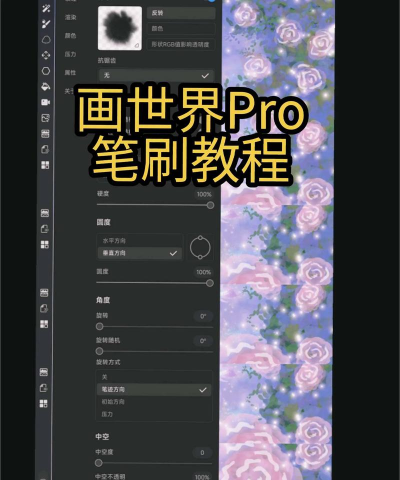
你需要准备好笔刷文件,通常,笔刷文件的格式是.abr,或者.tpl,这些文件,你可以从网上下载,也可以从朋友那里获取,接着,打开你的绘画软件,比如Photoshop,或者Procreate,然后,找到笔刷面板的位置,通常,它在工具栏的左侧,或者右侧,点击笔刷面板右上角的小菜单,你会看到“导入笔刷”的选项,点击它,就可以开始导入了。
2、导入笔刷的具体步骤
点击“导入笔刷”后,系统会弹出一个窗口,这个窗口,就是让你选择文件的地方,接着,找到你存放笔刷的文件夹,然后,选中你想要导入的笔刷文件,比如,你下载的“水墨笔刷.abr”,选中后,点击“打开”按钮,于是,软件就会开始加载,这个过程,通常很快,加载完成后,你的新笔刷,就会出现在笔刷列表里了,你可以试试新笔刷,看看效果如何。
3、解决常见的导入问题
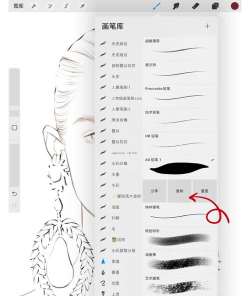
有时候,你可能会遇到问题,比如,笔刷导入失败,或者,导入后找不到,别着急,我们先检查文件格式,确保它是软件支持的格式,比如,Photoshop支持.abr,而Procreate支持.brush,接着,检查文件是否损坏,你可以重新下载一次试试,然后,检查软件版本,太旧的版本,可能不支持新笔刷,如果还是不行,可以重启软件,甚至重启电脑,通常,这些小问题,都能轻松解决。
4、高效管理你的笔刷库
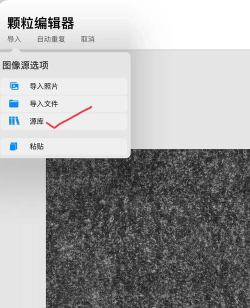
导入太多笔刷,可能会让列表很乱,所以,我们需要管理一下,给笔刷分类,比如,分成“素描”、“水彩”、“特效”,然后,创建不同的笔刷组,把同类笔刷放进去,接着,删除不常用的笔刷,保持列表整洁,定期整理,这样,你用起来会更顺手,效率也会更高,毕竟,好的工具,需要好的管理。
导入笔刷并不难,只要跟着步骤走,你就能轻松掌握,无论是下载的笔刷,还是自制的笔刷,都能为你的创作,增添更多可能,所以,别再犹豫了,快去试试吧。






















