
手机控制中心,你用过吗,它像个快捷开关,轻轻一滑,就能调亮度,开Wi-Fi,非常方便,但很多人,其实不太会设置,觉得功能太少,或者太乱,今天,我们就来聊聊,控制中心怎么设置,让它更好用。
1、控制中心基础功能有哪些
我们得知道,控制中心里,到底有什么,通常,它包含常用开关,比如网络连接,蓝牙开关,还有屏幕亮度,音量调节,以及手电筒,计算器等,这些功能,都是基础设置,但不同手机,可能略有不同,比如苹果手机,控制中心在右上角,向下滑动即可,安卓手机呢,通常从顶部,向下滑动两次,就能看到,所以第一步,先找到它,熟悉每个图标,代表什么意思,这样设置时,才能心中有数。
2、如何添加或移除快捷开关
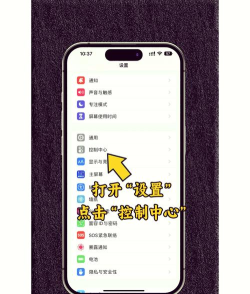
基础功能看完了,接下来,就是自定义,很多人觉得,控制中心太乱,或者,想要的开关没有,这时候,就需要调整,以苹果手机为例,打开设置,找到控制中心,然后,就能看到,所有可用模块,点击加号,就能添加,点击减号,就能移除,非常直观,安卓手机呢,方法也类似,进入设置,找到通知栏,或者快捷设置,然后编辑按钮,把常用的,比如移动数据,静音模式,拖到前面,不常用的,可以移到甚至删除,这样一调整,用起来就顺手多了。
3、高级设置与隐藏技巧
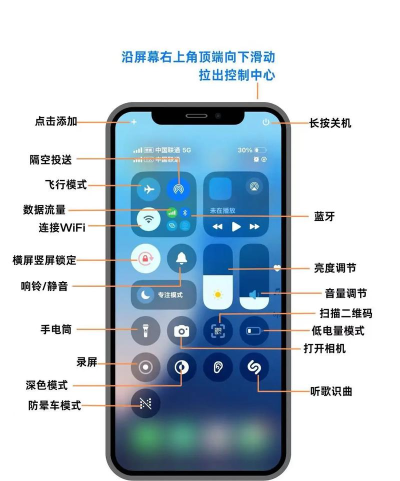
除了添加快捷开关,控制中心里,还有一些,高级玩法,比如,长按某个图标,可以展开更多选项,像长按亮度条,能开启夜览模式,或者原彩显示,长按网络图标,能直接进入,Wi-Fi列表,选择连接,非常省事,另外,有些功能,可以深度定制,比如,把屏幕录制,添加到控制中心,这样录屏时,一点就行,不用再翻设置,还有辅助触控,也就是小白点,也能放进去,方便单手操作,这些技巧,能让你的手机,用起来更高效。
4、常见问题与解决方案
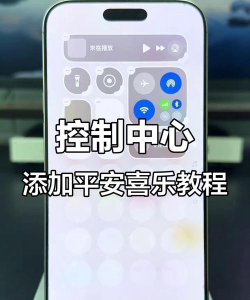
设置过程中,难免遇到问题,比如,控制中心滑不出来,这可能是因为,手势冲突了,或者,系统卡顿了,重启一下手机,通常就能解决,又比如,添加的开关,突然不见了,这可能是,系统更新后,重置了布局,重新设置一遍就好,还有时候,觉得反应慢,可以清理后台,或者,检查手机存储,空间是否充足,遇到问题别慌,先尝试简单方法,大部分小毛病,都能自己搞定。
好了,关于控制中心,怎么设置,就聊到这里,其实并不难,关键是多动手,尝试调整,找到最适合,你自己的布局,这样每天用手机,都会更顺畅,希望这些小技巧,能帮到你。






















