
你是不是经常遇到,看资料时屏幕突然暗了,或者看视频时总要点亮,这确实挺烦人的,其实,设置屏幕常亮很简单,今天,我就来教你几招,无论是手机还是电脑,都能轻松搞定,让你告别频繁黑屏的困扰。
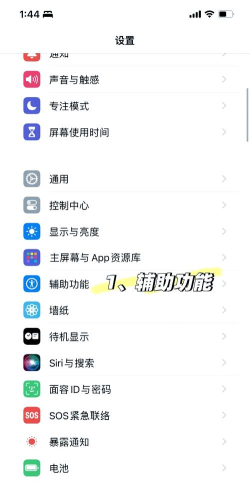
1、手机屏幕常亮设置我们来看看手机,不同系统方法略有不同。对于苹果手机,操作很直观,你只需打开“设置”,然后找到“显示与亮度”,接着,点击“自动锁定”选项,在这里选择“永不”即可,这样,屏幕就不会自动熄灭了。不过,安卓手机品牌众多,但路径大同小异,通常,你进入“设置”后,找到“显示”或“锁屏”相关选项,接着,寻找“休眠”或“屏幕超时”设置,然后,将时间调到最长,比如“30分钟”或“永不”,有些手机甚至直接有“保持常亮”开关。另外,一些应用内也有独立设置,比如看视频时,播放器设置里,常常会有“保持屏幕常亮”选项,记得开启它,这样,只在用这个App时屏幕不锁,更省电。
2、电脑屏幕常亮设置电脑设置同样重要,尤其办公时。Windows系统很便捷,你点击开始菜单,打开“设置”,然后,进入“系统”里的“电源和睡眠”,在这里,你将“屏幕”和“睡眠”时间,都设置为“从不”就行了。当然,你也可以用控制面板,搜索“电源选项”,然后,选择“更改计划设置”,接着,调整关闭显示器时间,最终,保存修改就生效了。对于苹果电脑,操作也很简单,打开“系统偏好设置”,接着,进入“节能”设置面板,然后,将“关闭显示器”的时间滑块,拖到最右边“永不”位置,同时,确保“防止电脑自动睡眠”勾选。播放视频或演示时,系统可能自动保持唤醒,如果不行,可以暂时关闭屏保,或者,使用第三方小工具锁定。
3、注意事项与省电技巧设置常亮虽好,但也要注意电量。长时间常亮会加剧耗电,所以,建议连接电源时使用,比如,充电或者插电办公时,这样对电池更友好。可能会引起屏幕烧屏,特别是OLED屏幕,不用时最好手动锁屏,或者,设置动态壁纸稍作缓解。另外,有些场景无需常亮,例如,阅读有翻页功能的App,或者,只是短暂查看信息时,这时,适当缩短超时更明智。记得随身携带充电宝,以备不时之需,毕竟,便利和续航需要平衡。
4、常见问题与解决办法你可能会遇到一些小麻烦。比如,设置后屏幕依然会暗,这可能是因为,省电模式强制限制了设置,所以,你需要先关闭省电模式,然后,重新调整时间即可。或者,某些应用会覆盖系统设置,比如,游戏或视频软件,此时,检查应用内的独立选项,通常能解决问题。如果所有方法都无效,可以尝试重启设备,或者,更新系统到最新版本,因为,旧版本可能存在软件冲突。屏幕常亮设置并不复杂,多尝试几次,你一定能熟练掌握。

希望这些方法能帮到你,让你无论是工作还是娱乐,都能拥有更流畅的体验,如果还有其他疑问,欢迎随时交流。






















