
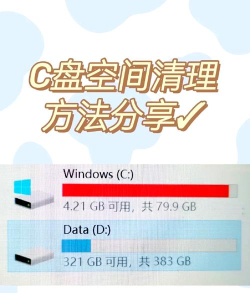
电脑存储空间不够了,怎么办,很多人都会遇到这个问题,照片、视频、文件越来越多,硬盘很快就满了,这时候,增加硬盘就成了刚需,但是,怎么增加呢,其实,方法有很多种,今天,我们就来详细聊聊,如何给你的电脑增加硬盘,让存储空间不再紧张。
1、了解你的电脑接口
你需要了解电脑的接口,这是增加硬盘的第一步,不同的接口,对应不同的硬盘类型,比如,SATA接口很常见,用于机械硬盘和固态硬盘,还有M.2接口,速度更快,专为NVMe固态硬盘设计,另外,老电脑可能有IDE接口,现在已经很少见了,所以,先看看你的主板,支持哪些接口,然后,才能选择对应的硬盘,不然,买回来可能装不上,那就麻烦了。
2、选择适合的硬盘类型
接着,我们来选择硬盘类型,目前,主要有两种,机械硬盘和固态硬盘,机械硬盘容量大,价格便宜,适合存储大量数据,比如电影、备份文件,但是,速度比较慢,噪音也大一些,固态硬盘速度极快,开机、加载程序都快很多,不过,价格相对贵一点,容量也小一些,所以,你可以根据需求来选择,如果追求速度,就选固态硬盘,如果需要海量存储,机械硬盘更划算,当然,也可以两者结合,用固态装系统,机械存数据。
3、安装硬盘的步骤与方法

然后,就是实际的安装过程了,对于台式机来说,通常很简单,打开机箱侧盖,找到硬盘位,用螺丝固定好硬盘,接着,连接SATA数据线和电源线,盖上机箱就完成了,对于笔记本电脑,情况稍微复杂一点,有些笔记本有额外的硬盘位,可以直接加装,有些则需要替换光驱,或者使用硬盘盒,通过USB接口外接,所以,动手之前,最好查一下你的电脑型号,看看支持哪种加装方式。
4、安装后的设置与优化
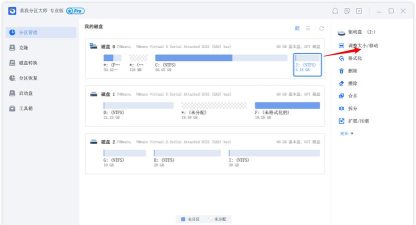
硬盘装好之后,还没结束,你需要进行一些设置,开机进入系统,打开磁盘管理工具,你会发现新硬盘,但可能显示为未分配空间,这时候,你需要初始化磁盘,然后新建简单卷,也就是分区和格式化,之后,新硬盘就能正常使用了,你可以把它作为D盘、E盘,用来存放各种文件,另外,如果你加装的是固态硬盘,建议把操作系统和常用软件装在上面,这样,电脑的运行速度会有明显提升。
增加硬盘并不难,关键是要搞清楚接口和类型,然后,按照步骤小心安装,做好系统设置,这样,你的电脑就能获得更大的存储空间,运行起来也更流畅了,希望这篇文章,能帮你解决硬盘空间不足的烦恼。






















