
想扫描图片吗,其实很简单,跟着步骤来就行,你需要一台扫描仪,或者,现在很多打印机,也自带扫描功能,当然,手机也能扫描,用专门的APP就行。
准备好设备后,我们开始吧,下面,我会详细告诉你,具体该怎么做。
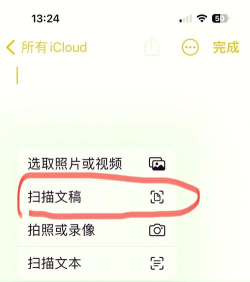
1、准备工作要做好
扫描前,先检查设备,确保扫描仪已连接,并且,电源已经打开,接着,把电脑和扫描仪,用数据线连好,或者,确保它们在同一个网络。
然后,清洁扫描仪的玻璃板,用柔软的布,轻轻擦掉灰尘,还有指纹,因为任何污渍,都会影响扫描效果,接着,把要扫描的图片,正面朝下放好,对齐参考线,盖好盖子,防止漏光。
2、选择合适的分辨率
分辨率很重要,它决定了图片的清晰度,一般来说,扫描普通照片,300 DPI就够用了,如果用于印刷,可能需要600 DPI,甚至更高。
但是,分辨率越高,文件就越大,扫描速度也越慢,所以,要根据用途来定,在扫描软件里,通常有预设选项,比如“文档”或“照片”,直接选就行,很方便。
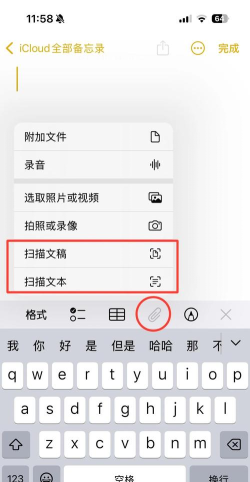
3、预览与调整画面
正式扫描前,最好先预览一下,点击“预览”按钮,扫描仪会快速扫一遍,然后,在电脑上显示预览图,这时,你可以检查图片位置,看看是否摆正了。
如果图片歪了,可以在软件里,调整扫描区域,用鼠标拖动选框,框住需要的部分,这样,能避免扫描多余背景,让文件更整洁,同时,也能调整亮度,或者对比度。
4、保存为正确格式
扫描完成后,就要保存文件了,常见的格式有JPG和PDF,JPG适合保存单张照片,PDF适合保存多页文档,选择时,想想以后怎么用。
给文件起个好名字,方便以后查找,然后,选一个保存位置,比如桌面,或者专门的文件夹,点击“保存”,就大功告成了,是不是很简单。
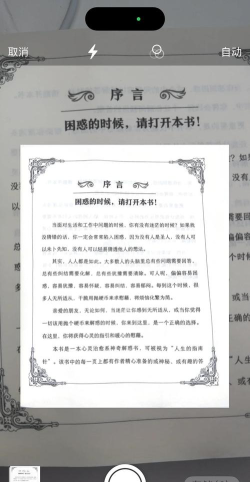
用手机扫描的话,步骤也类似,打开扫描APP,把手机对准文件,保持平稳,软件会自动识别边缘,然后,你调整一下角度,点击拍摄,它就会处理成,清晰的扫描件。
扫描图片并不难,关键就是细心,做好准备工作,选对分辨率,预览调整好,最后保存对格式,多练习几次,你就能熟练掌握了,希望这篇教程,能帮到你。






















