
使用手机制作PPT的方法与步骤如下:
第一步:安装并打开WPS应用
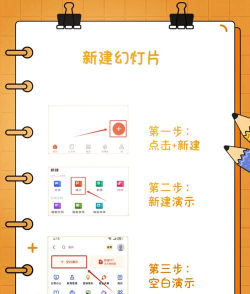
若想在手机上顺利制作PPT,首先需要确保手机中已安装WPS Office应用程序。该软件支持多种文档格式,包括PPT、DOC、XLS等,广泛兼容各类办公文件。若尚未安装,可前往应用商店搜索WPS Office进行下载。安装完成后,点击图标启动程序。
第二步:进入新建文档界面
打开WPS后,主界面简洁直观。在屏幕右下角可以看到一个明显的+号按钮,点击该按钮即可进入新建文件的选择页面。这是创建新文档的入口,后续操作都将由此展开。
第三步:选择新建PPT文档
在弹出的选项列表中,找到新建演示或新建PPT的选项,点击进入。此时系统会跳转至模板选择页面,展示多种风格各异的PPT模板供用户挑选。
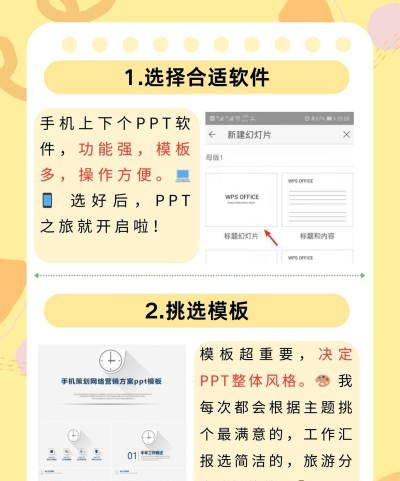
第四步:挑选合适的PPT模板
模板页面提供了丰富的设计样式,涵盖商务汇报、教学课件、产品展示等多种场景。用户可根据自己的实际需求,滑动浏览并选择最符合主题的模板。值得注意的是,在类型一栏的末尾,支持多次切换和查看不同分类,便于更精准地定位理想模板。
第五步:编辑模板内容
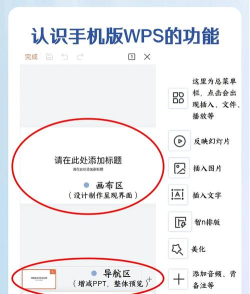
选定模板后,自动进入PPT编辑界面。模板中的文字、图片等内容均可自由修改。如果对原有排版或素材不满意,可以直接替换文字内容或调整图像;若整体风格合适,也可在其基础上添加个性化信息,提升实用性与美观度。
第六步:自定义幻灯片内容
在编辑过程中,可通过点击底部功能栏中的幻灯片按钮来新增页面,实现多页演示文稿的构建。此外,图片功能允许从相册导入图像或拍摄新照片插入;文本框用于添加标题、正文或其他说明性文字;形状工具则提供线条、箭头、几何图形等元素,增强视觉表达效果。
第七步:保存与预览成果
完成所有内容编辑后,务必及时保存。点击界面左上角的保存图标,系统将提示选择存储路径,如本地设备或云端空间。保存成功后,可点击预览功能,全屏查看PPT播放效果,检查布局是否合理、内容是否完整,确保最终呈现效果令人满意。
补充提示:制作PPT时应注意以下几点
为保证PPT的专业性与可读性,建议遵循以下原则:每页文字不宜过多,避免信息过载;字体颜色应与背景形成鲜明对比,防止混淆不清;文本所占面积不超过页面总面积的70%,留出足够的空白区域以提升视觉舒适度;插入的图片需与主题相关,有助于传达核心信息;尽量选用高分辨率的大图,确保放大时不模糊;对于需要透明背景的图像,可在网络搜索时输入关键词后加空格再输入PNG,获取无白底的素材图。
综上所述,借助WPS手机版,用户能够在移动设备上高效完成PPT的创建与编辑。整个过程操作简便,功能齐全,适合日常学习、工作汇报等多种场合使用。只要掌握基本流程并注意设计规范,即可轻松制作出美观实用的手机幻灯片。






















