
制作PPT视频的完整方法与步骤
在现代办公和展示场景中,将PPT转化为视频已成为一种高效、直观的内容传播方式。通过合理的设计与操作,不仅可以提升视觉效果,还能增强信息传达的感染力。以下是制作PPT视频的详细流程,适用于PowerPoint 2010及以上版本(如2013、2016等),老版本如2003或2007则不支持直接导出为视频格式。
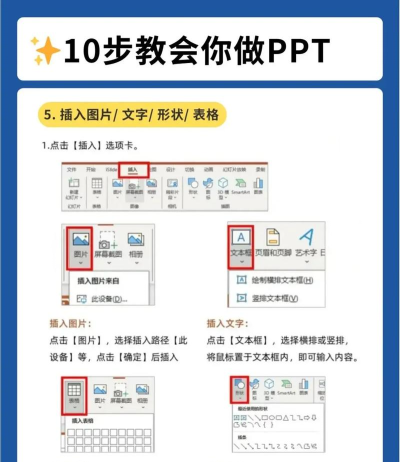
第一步:准备PPT基础素材
制作PPT视频的第一步是收集并整理所需素材。这不仅包括图片、图表、LOGO等视觉元素,还应考虑文字内容的排版与描述逻辑。每一张幻灯片都应围绕主题进行设计,确保信息清晰、重点突出。同时,提前规划好各页面之间的衔接关系,有助于后续动画与节奏的统一。
第二步:设置幻灯片背景与布局
打开PowerPoint软件后,新建一个空白演示文稿。在任意幻灯片上右键单击,选择设置背景格式,将背景颜色设为纯黑色或其他符合主题的底色,以增强整体视觉质感。良好的背景设定能有效衬托内容,避免画面杂乱。
第三步:插入图像并添加动画效果
在幻灯片中插入所需的LOGO、图标或图表。选中图片后,可通过动画选项卡为其设置进入、强调或退出效果,例如淡入淡出、缩放、路径移动等。此外,在图片格式菜单中还可应用艺术效果,如内发光、外发光、阴影或倒影,进一步丰富视觉层次。
第四步:添加文字说明及动态呈现
在LOGO或图像下方可自行输入相关文字内容。文字同样需要设置动画效果,使其与图像协调一致。通过点击动画中的效果选项,可以更精细地调整文字出现的方式、方向和持续时间。建议根据阅读习惯安排逐行或逐字显示,提升观众的关注度。
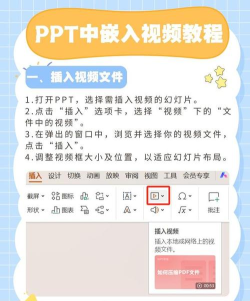
第五步:配置播放时间与动画顺序
每张幻灯片的停留时间需根据内容重要性进行调整。关键信息页应适当延长展示时间。通过切换选项卡设置自动换片时间,并结合动画窗格功能查看所有动画的执行顺序和时长。该面板类似于视频剪辑的时间轴,便于统筹管理各类动态元素。
第六步:插入背景音乐或音效
完成视觉设计后,进入音频添加环节。点击顶部工具栏的插入→音频→PC上的音频,选择本地存储的背景音乐文件。插入后,选中音频图标,在音频工具-播放中设置循环播放、淡入淡出效果,并勾选放映时隐藏以免图标干扰画面。如有需要,也可对音频进行裁剪,只保留所需片段。
第七步:预览并测试整体效果
在正式导出前,务必播放整个演示文稿,检查动画流畅度、音频同步性以及内容逻辑是否连贯。若发现问题,可随时返回编辑状态进行修改,直至达到满意效果。
第八步:导出为MP4视频格式
确认无误后,点击文件→另存为,选择保存位置,然后在保存类型下拉菜单中选择MPEG-4 视频(*.mp4)。系统会自动开始渲染视频,进度条完成后即生成独立的视频文件。
第九步:后期剪辑与优化(可选)
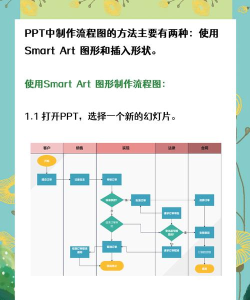
若导出的视频仍需补充镜头或整合其他素材,可使用简易视频剪辑软件(如剪映、快影等)进行二次加工,加入转场、字幕或额外片段,使最终作品更加完整专业。
通过以上步骤,即可高效完成一部兼具美观与实用性的PPT视频作品。






















