
本教程的操作环境为:Windows 7操作系统、Microsoft Office PowerPoint 2010版本,设备为Dell G3笔记本电脑。
在使用PowerPoint 2010进行演示文稿制作时,合理调整和更换主题颜色能够显著提升视觉效果与整体美感。下面将详细介绍如何在PPT中更换设计模板的颜色方案,并对不同场景下的操作方法进行说明。

首先,打开PowerPoint 2010软件,进入编辑界面后,点击顶部菜单栏中的设计选项卡。在此选项卡下,可以看到主题功能区。将鼠标悬停在颜色按钮上,系统会显示当前所使用的Office默认主题配色方案。
接着,单击颜色按钮,会弹出一个包含数十种预设颜色组合的下拉面板。当鼠标移动至某一颜色方案上方时,整个演示文稿的实时预览效果会随之变化,便于用户根据实际需求选择最合适的配色风格。
在选定某一颜色方案时,若希望仅对特定幻灯片应用该配色,可右键点击目标方案,在弹出的菜单中选择应用于所选幻灯片;如需将其应用于当前所有幻灯片,则选择应用于全部幻灯片;也可单独应用于某一张幻灯片,实现个性化设置。
若系统内置的主题颜色无法满足设计需求,用户还可以通过点击新建主题颜色来自定义专属配色方案。在弹出的新建主题颜色对话框中,可分别设置标题文字、正文文本、强调色等多种元素的颜色,完成自定义后保存即可供后续调用。
关于PPT设计模板的颜色更换,还需结合页面布局与视觉呈现进行综合考虑。例如,在页面设计中常见的图标元素应简洁明了,避免过多堆砌导致重点模糊。图标作为视觉引导的重要组成部分,应当突出核心信息,不宜过度装饰。
当页面中图片较多时,建议搭配简洁图形、色块或线条来强化重点内容,提升版面层次感。通过提取关键区域并辅以色彩填充或边框勾勒,可有效避免页面显得单调乏味。对于结构较复杂的页面,还可适当加入动画效果,并配合文字说明,帮助观众更好地理解信息内涵。
此外,具体到背景颜色的修改,有以下几种常用方式:
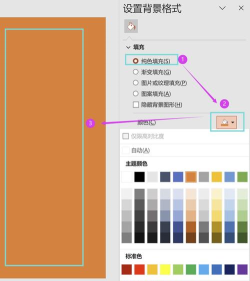
一、修改单张幻灯片背景颜色
将光标定位至目标幻灯片,右键点击,选择设置背景格式。在弹出的设置窗口中,选择纯色填充,然后点击颜色图标,从中选取所需背景色即可完成更改。
二、批量修改多张幻灯片背景颜色
可先按上述方法设置一张幻灯片的背景,随后使用格式刷工具将其样式复制到其他幻灯片。或者,在设置背景格式界面中直接点击应用到全部按钮,一键统一所有幻灯片的背景样式。
三、更改主题背景颜色
进入设计选项卡,点击主题组右下角的扩展按钮,选择合适的设计主题。随后在变体子栏目中切换不同的主题颜色方案。也可点击自定义中的设置背景格式进一步调整细节。
四、通过母版统一背景颜色
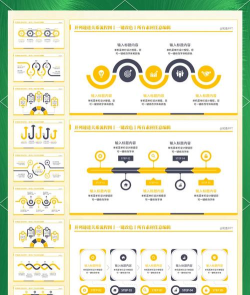
切换至视图选项卡,点击幻灯片母版进入母版编辑模式。右键点击母版幻灯片,选择设置背景格式,设置理想的颜色后,点击应用到全部,最后退出母版编辑状态即可实现全局统一配色。
更多计算机相关知识,欢迎访问常见问题栏目获取详细解答。






















