
一、添加幻灯片与设置放映方式
在制作演示文稿时,若需扩展内容,可在原有模板的基础上新增一页幻灯片。具体操作为:进入PPT编辑界面后,定位至最后一张幻灯片,点击新建幻灯片按钮或使用快捷键Ctrl+M,即可在末尾插入一张新的空白页面。完成添加后,可根据实际需要调整其版式和内容。
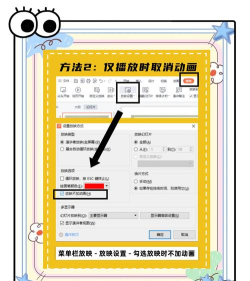
接下来,为了更好地控制演示过程,建议预先设定放映模式。可通过菜单栏中的幻灯片放映选项,选择设置幻灯片放映功能,在弹出的对话框中根据需求勾选相应的放映类型,如演讲者放映、观众自行浏览等,并决定是否循环播放、是否加注解说等内容,从而提升展示的专业性与流畅度。
二、实用操作技巧汇总
1. 快捷键实现即时标注
在演示过程中,若希望突出某部分内容以引导观众注意,可使用画笔工具进行实时标记。只需按下Ctrl+P组合键,鼠标指针即变为画笔状态,可在屏幕上自由书写或圈划重点。如需清除所绘内容,直接按键盘上的E键(不区分大小写),即可一键擦除所有墨迹,操作简便高效。
2. 利用右键菜单进行多样化标记
除了快捷键外,也可通过鼠标右键调出功能菜单来实现更丰富的标注效果。在放映状态下,点击右键,选择指针选项,在其子菜单中提供圆珠笔毡尖笔荧光笔等多种工具供选用,满足不同场景下的标注需求。
如需更改笔迹颜色,可在同一菜单下选择墨迹颜色,系统将弹出色板供用户自定义选取。所有标记均为临时显示,不会永久保存至原始文件。若要彻底清除,可在右键菜单中选择指针选项→擦除幻灯片上的所有墨迹。当结束标注时,再次右键并选择指针选项→箭头,即可恢复标准指针模式。
3. 鼠标指针的显隐控制
在全屏播放期间,有时鼠标光标会遮挡关键信息。此时可通过快捷键灵活控制其可见性:按下Ctrl+H可隐藏鼠标指针;若需重新显示,则使用Ctrl+A即可恢复。这一功能有助于保持画面整洁,增强视觉专注度。
4. 屏蔽当前幻灯片内容
为引导听众注意力集中于讲解者或进行互动提问,可临时屏蔽当前页面。按下字母W键,屏幕将变为纯白界面;按下B键则切换为黑色遮蔽。两者均不会退出放映状态,只需任意按键即可立即返回原幻灯片,便于节奏把控与现场调控。
5. 快速查找与替换文本内容
面对页数较多的PPT文档(如数百页),手动翻找特定信息效率低下。此时可利用Ctrl+F快捷键打开查找窗口,在搜索框中输入关键词,系统将自动定位到包含该内容的幻灯片位置。若需批量修改,还可启用替换功能,统一更新指定词汇,大幅提升编辑效率。
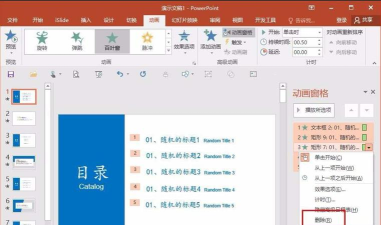
此外,若想清除全部动画效果,可采用以下方法之一:首先选中带有动画的对象,观察左侧缩略图旁的数字编号,按住Ctrl键逐个选中所有动画标识,或直接在动画窗格中全选后右键删除。但此操作不可逆,建议谨慎执行。另一种非破坏性方案是:进入幻灯片放映菜单,点击设置放映方式,勾选放映时不加动画,既保留原始设置,又实现无动画播放。
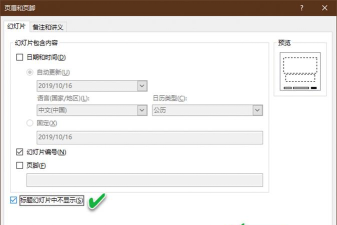
对于动作按钮的处理,若不希望其显示,可选中该按钮,右键选择设置自选图形格式,将填充透明度设为100%,边框设为无线条颜色,使其视觉上隐形。若需彻底移除,则逐一打开每张幻灯片,选中右侧时间轴中的动作项(可用Shift键多选),然后删除即可。由于各页动作独立存在,因此需逐页操作完成清理。






















