
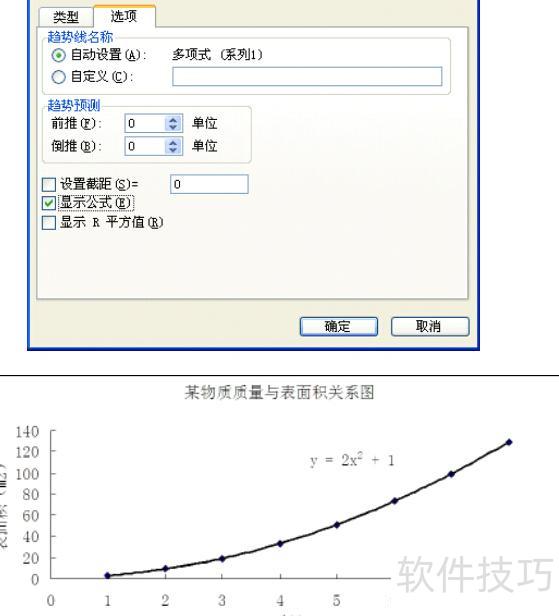
我们主要对离散型图表进行切线处理,首先在表格中填入数据,所示,其公式为 y = 2x? + 1。
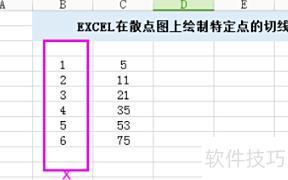
首先根据数据情况创建离散型图表,操作路径为插入-图表-离散型,具体步骤参照示例图。
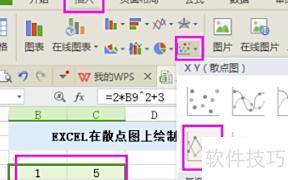
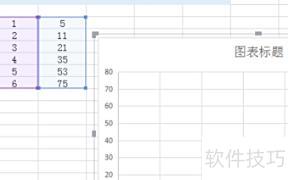
插入数据表后,可查看离散型数据。若之前选择图表类型时未勾选带原点选项,则不会显示数据节点。
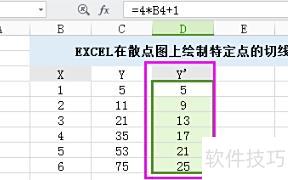
在第三列按切线公式输入方程,如z=4x+1,数据填充见下图。
点击图表,右键选择数据并添加示例进行重新设置。
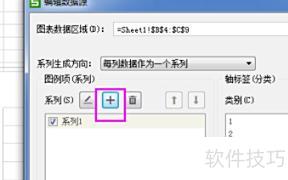
添加系列后,需设置系列名称及X、Y轴数据,例如将系列命名为系列2,数据项命名为d系列。

点击确认后显示两条数据线,橘红色线为切线,详情见下图。
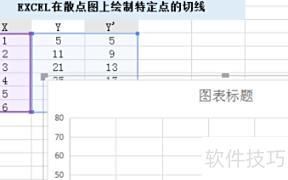
用Excel绘制曲线图
在Excel工作表中输入两组数据,A1至A8为x值,B1至B8为对应的y值,然后选中这些数据区域,如右图所示。
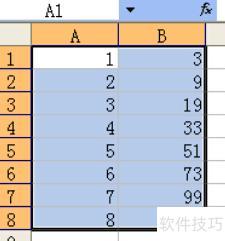
依次点击→→,选择子类型为。
填写图标标题及x、y轴物理量和单位,依次点击下一步直至完成。
为提升打印清晰度,可右键删除不需要的内容并清除,最终图表效果如下所示。
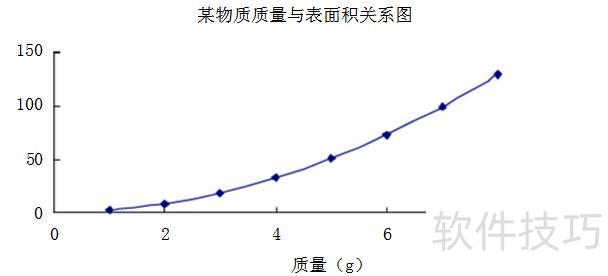
确定曲线的方程
若已知曲线方程,可直接写出,如上图所示:y = 2x?。
若曲线方程未知,可右键点击曲线,选择添加趋势线,在回归分析类型中选多项式,阶数设为2。进入选项,勾选显示公式,使公式呈现在图表上,所示。
求切线方程
例如,求曲线在点(1,3)处的切线(记为切线1),该点为切点,既在曲线上也在切线1上。对曲线方程求导可得切线斜率k1=y′=4x,代入x=1得k1=4。利用点斜式可得切线1的方程为y=4x-1。同理,通过相同步骤可依次求出切线2、切线3,直至切线n的方程。
4、绘制切线:
点击C1单元格,选择插入函数,类别选COUNT,确认即可。
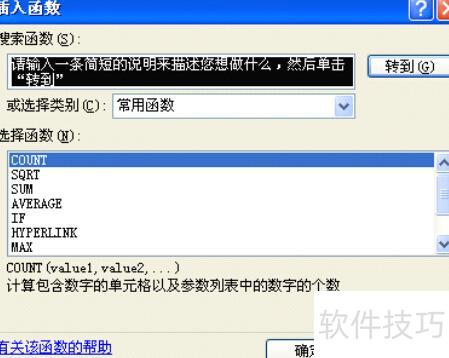
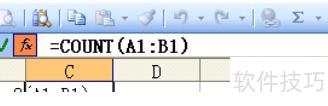
删去等号后内容
输入切线公式,并将其中的x替换为A1,便于Excel自动计算。
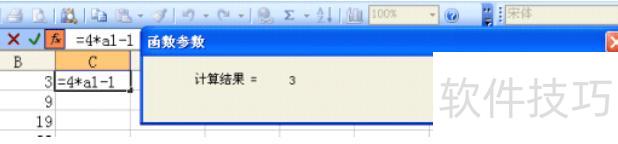
点击后,将鼠标移至C1单元格右下角,待光标变为黑色十字,按住左键拖动至C8单元格右下角即可。
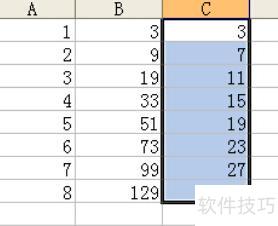
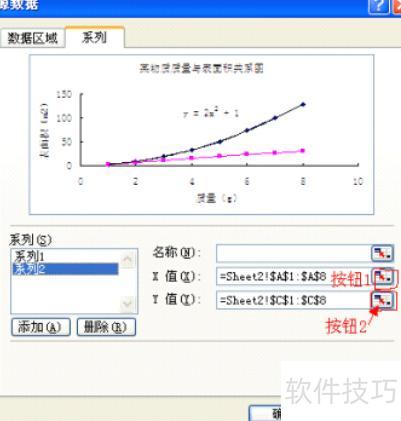
右键图表空白处,选择数据源,添加新系列并设置X值。
点击y值右侧的按钮1,选中Excel中A1至A8区域的数据,再点击按钮3返回数据源界面;接着点击y值最右边的按钮2,选中C1至C8区域的数据,点击按钮4返回数据源界面,最后点击,即可生成所需的切线。

为获得更佳打印效果,可右键点击切线,选择数据系列格式,在线条颜色中设置较深色调,数据标记选无,最后点击。
其余切线画法与前述相同。






















