掌握正确配图思维是获取优质图片的关键,究竟有哪些有效的思维方式?
1.具象化配图
制作PPT时,常会遇到产品生命周期、企业营销策略等抽象概念,这类内容往往难以找到合适的可视化图片来直观呈现。
为此,需借助实体将抽象概念具象化,通过具体元素呈现其内涵。
例如,可用具体的棋盘来形象展现抽象的营销策略方案。
例如,可用不同颜色的伞等具体元素,来形象化地表现品牌差异化的抽象概念。
2.场景化配图
这种方法通过具体场景而非单一元素,将抽象概念形象化,与前法不同,更注重情境的整体呈现。
以山羊顶角的具体场景,形象展现博弈的抽象内涵。
通过具体的直播画面,生动展现抽象的网红经济现象。
3.结果化配图
结果化配图关注文案执行后的结果场景,而非文字表面含义,通过呈现后续影响来增强表达效果。
用空厂房象征企业破产,直观展现经营失败。
空荡源于破产后果,恰如病房病人展现流感传播。
流感导致的患者集中于此治疗。
4.意境化配图
这种配图方式重在营造氛围,而非传达具体的内容意义。
制作企业简介PPT时,常选用云雾缭绕的天空作背景,营造宏大、开阔的视觉效果。
科技企业常以星空为背景,营造深邃神秘的氛围。
只有掌握有效的配图技巧,才能真正用好图库网站;否则,收藏再多也无实际意义。
如何进行PPT背景设计。PPT是一款常用于教学设计、图像处理和素材整合的免费工具,目前尚未有太多专业人士系统学习其设计功能。本教程通过简明图示、实际案例与设计逻辑,帮助用户逐步完成相关页面的背景创作。第一步:选择合适的PPT模板。打开新建文档后导入所需文件,按住快捷键拖动选取理想模板,将其内容复制至个人PPT图库文档中,并调整元素的尺寸与布局,增强画面层次感。第二步:插入背景图片。将选好的图片导入至页面下方,适当放大以覆盖整个背景区域,随后调节图层透明度,使图片色调与整体背景协调统一,避免视觉冲突。第三步:运用蒙版工具进行内容优化。通过添加蒙版将核心信息凸显出来,并微调蒙版的不透明度,实现柔和过渡效果。最终呈现的效果如示例图所示:文字与图像被置于统一的蓝色背景之上,整体风格简洁清晰,重点突出,营造出专业且具美感的视觉体验。
方法如下:
设备:华硕Redolbook14;系统:Windows 10教育版1909;软件:WPS校园版11.3.0.9228。
打开PPT编辑器,选中需编辑的幻灯片。
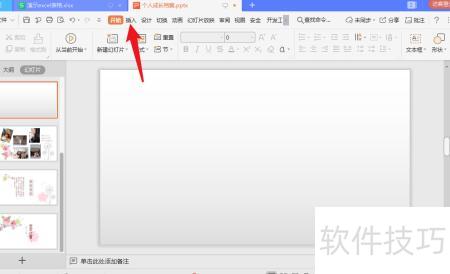
点击菜单栏中的插入按钮。
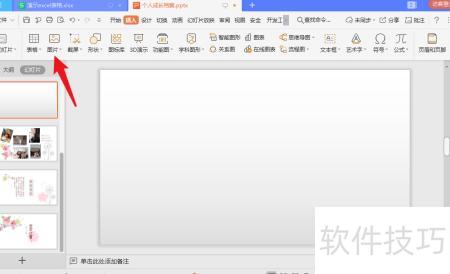
选择插入图片,从电脑本地加载任意照片。
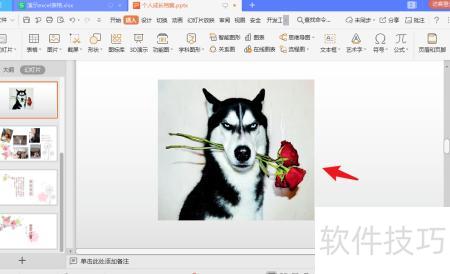
选中图片后,点击菜单栏中的图片效果选项。
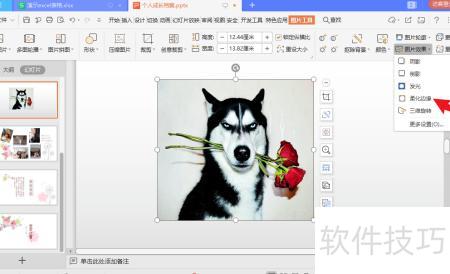
选择图片效果中的柔滑边缘,设置数值为25磅或50磅。
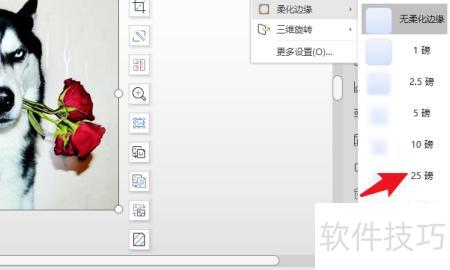
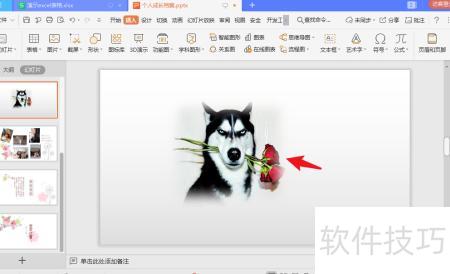
设置完成后返回PPT,图片已与背景自然融合。