
电脑屏幕看着不舒服,字体模糊或图标太大,这可能是分辨率设置不当,调整分辨率其实很简单,掌握几个步骤就能搞定,无论是工作还是娱乐,合适的分辨率都能带来更好的体验,下面就来详细说说。
1、分辨率是什么,为什么需要调整
分辨率就是屏幕的清晰度,它由像素点数量决定,像素点越多画面越细腻,调整分辨率能改变显示内容的大小,比如让图标和文字更清晰,或者让窗口显示更多内容,不同使用场景需要不同的分辨率,玩游戏时可能需要高分辨率,看文档时可能调低些更舒服,所以学会调整很重要。
2、Windows系统调整方法
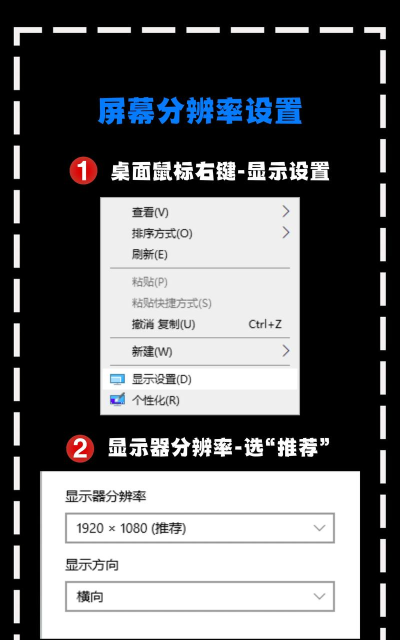
首先在桌面空白处右键,然后选择“显示设置”,接着在设置窗口中找到“显示分辨率”,点击下拉菜单会出现可选列表,选择推荐的分辨率通常最好,因为这是系统根据屏幕优化的,当然你也可以尝试其他选项,调整后屏幕可能会黑屏几秒,这是正常现象,如果新分辨率不合适,系统会在15秒内恢复原状,不用担心设置错误。
3、macOS系统调整方法
苹果电脑的操作略有不同,点击屏幕左上角的苹果图标,接着选择“系统偏好设置”,然后找到并点击“显示器”,在这里你会看到“分辨率”选项,默认可能显示“默认”,点开可以选择“缩放”,从而看到更多分辨率选项,选择适合你眼睛的即可,macOS通常自动适配,但手动调整能让显示更符合个人习惯。
4、常见问题与注意事项
调整时如果画面变形,可能是比例不对,比如16:9的屏幕选了4:3的分辨率,这时改回正确比例就好,另外显卡驱动过旧也可能导致问题,更新驱动往往能解决,外接显示器时,记得在系统设置里选择对应的屏幕进行调整,最后提醒一下,不是分辨率越高越好,适合自己的眼睛才是最重要的。
调整电脑分辨率并不复杂,按照系统步骤操作即可,合适的设置能保护视力,也能提升使用效率,动手试试吧。






















