
你是否遇到过这种情况,拍了一张照片,上传时却提示像素太高,或者打印出来模糊不清,这时候,你就需要调整像素了,其实,更改像素并不复杂,掌握几个简单方法,就能轻松搞定,无论是缩小文件,还是提升清晰度,都能满足你的需求。
1、理解像素与分辨率的关系

像素是图像的基本单位,分辨率则代表像素密度,通常用PPI表示,简单来说,像素越多,图片细节越丰富,文件也越大,分辨率越高,显示越清晰,打印效果越好,所以,更改像素前,先要明确目的,是为了压缩大小,还是提高质量,这决定了调整方向。
2、使用专业软件调整像素
Photoshop是最常用的工具,打开图片后,点击图像大小选项,你可以直接输入目标像素值,或者调整百分比,记得勾选“重新采样”,这样能保持画面比例,避免变形,如果只是简单处理,美图秀秀、Canva等在线工具也很方便,它们提供预设尺寸,一键就能完成更改。
3、注意保持图像比例与质量
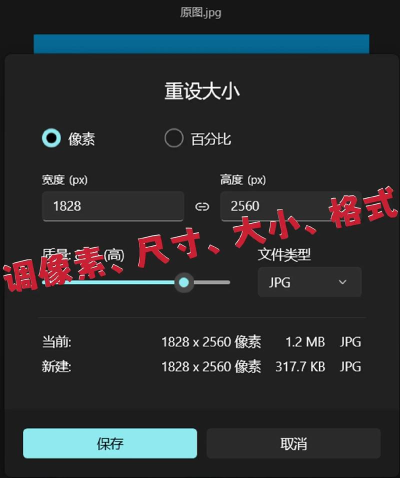
盲目更改像素,容易导致图片拉伸或压缩,看起来很不自然,调整时务必锁定宽高比,确保画面不变形,另外,缩小像素通常损失较小,但放大像素则可能模糊,因为软件需要凭空生成信息,所以,尽量使用高像素原图进行调整,以获得更好效果。
4、根据用途选择合适像素
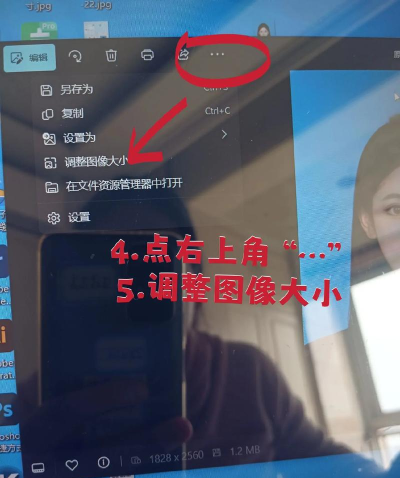
不同场景对像素要求不同,社交媒体上传,通常200万像素就够了,网页显示,72PPI即可,而印刷品则需要300PPI以上,了解这些标准,能帮你高效设置,避免资源浪费,同时,也要考虑存储空间和加载速度,找到平衡点。
更改像素是一项实用技能,无论是日常修图,还是专业设计,都能派上用场,只要掌握基本方法,注意比例和质量,你就能轻松驾驭各种图像需求,让每一张图片都恰到好处。






















