
上网时,网页总打不开,视频加载慢,这很烦人,其实,很多时候,问题出在DNS上,DNS就像网络电话本,它负责把网址,翻译成IP地址,如果电话本错了,你就找不到网站,所以,修改DNS地址,能解决很多问题,还能让网速更快,今天,我们就来聊聊,怎么轻松修改它。
1、什么是DNS,为什么要修改它DNS是域名系统,它很重要,上网时,你输入网址,比如百度,DNS服务器,会帮你找到,百度的真实地址,也就是IP,然后你才能访问,如果默认DNS不好,就会导致,网页打开慢,甚至打不开,修改成更好的DNS,比如公共DNS,访问会更快,也更安全,能屏蔽一些,恶意网站,所以,学会修改它,很有必要。
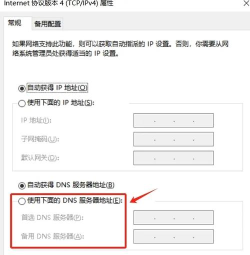
2、在Windows电脑上修改DNS打开电脑,找到网络设置,右键点击,右下角的网络图标,选择“打开网络”,和共享中心,然后,点击现在,连接的网络名称,在弹出窗口,点击“属性”按钮,接着,找到“Internet协议版本4”,双击它,在新窗口里,选择“使用下面的”,DNS服务器地址,现在,你可以输入,新的DNS了,比如,114.114.114.114,或者8.8.8.8,点击确定,就完成了,记得重启下,网络连接哦。
3、在Mac电脑上修改DNS苹果电脑,修改也很简单,点击屏幕左上角,苹果菜单,进入“系统偏好设置”,然后,找到并点击,“网络”图标,在左侧列表,选择你正在,使用的网络连接,比如Wi-Fi,接着,点击右下角,“高级”按钮,然后,切换到“DNS”标签,在DNS服务器列表,左下角点击加号,添加新的地址,比如1.1.1.1,添加完成后,点击“好”,再点击“应用”,设置就生效了。
4、在手机路由器上修改DNS手机修改,同样方便,以安卓为例,打开设置,进入WLAN,长按当前,连接的Wi-Fi,选择“修改网络”,然后,勾选显示,高级选项,在IP设置里,改为静态,接着,你就能看到,DNS的填写框了,填入你想用的地址,保存即可,苹果手机,需要在Wi-Fi设置,点击感叹号,配置DNS改为手动,添加服务器,修改路由器DNS,能影响全家设备,登录路由器后台,通常在网络设置,或DHCP设置里,找到DNS选项,填入新地址保存。

修改DNS地址,是个小技巧,却能带来,大改善,无论是电脑,还是手机,步骤都不复杂,尝试更换,可靠的公共DNS,你的上网体验,可能会焕然一新,赶紧试试吧。






















