
想用苹果手机录音吗,其实很简单,今天就来教你,轻松掌握录音技巧,高效记录重要信息,无论是会议内容,还是课堂笔记,或是灵感瞬间,都能轻松搞定,跟着步骤来,你也能成为录音达人。
1、找到并打开“语音备忘录”解锁你的苹果手机,在主屏幕上找找看,有一个叫“语音备忘录”的App,图标像个小话筒,很容易辨认,如果找不到,可以下拉屏幕,在搜索栏里输入“语音”,它就会跳出来,点开它,你就进入了录音世界。
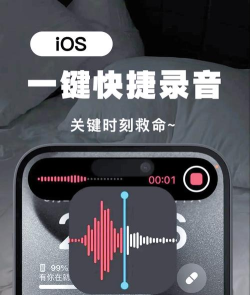
2、开始你的第一次录音进入App后,你会看到一个大大的红色圆形按钮,非常醒目,这就是录音键,想开始录音,轻轻点一下它,按钮会开始闪烁,同时计时开始,这说明录音已经启动了,你可以对着手机说话,或者把它放在合适的位置。
3、录音过程中的实用操作录音时,屏幕下方有条波形图,它会随着声音跳动,让你直观看到音量大小,如果你需要暂停,就点一下那个红色的暂停按钮,想继续录,再点一下红色按钮就好,非常方便,完全不用担心操作复杂。
4、完成录音与文件管理录完了,点一下红色的方形停止键,录音就结束了,系统会自动保存,并跳转到录音列表,在这里,你可以看到刚才录的文件,点一下文件名,可以重命名,方便以后查找,长按文件,还能进行分享或删除等操作。
掌握了基本操作,我们来看看,怎么让录音效果更好,其实有几个小技巧,能让你的录音更清晰,更实用,这些技巧都很简单,一学就会。
确保录音环境相对安静,避开嘈杂的场合,比如马路旁或喧闹的餐厅,尽量在室内进行,关闭背景音乐或电视,减少干扰源,这样录出来的声音,主体才会更突出,回听时也省力。
录音时,注意手机麦克风的位置,iPhone的麦克风通常在底部,或者听筒附近,录音时,不要用手捂住这些地方,让麦克风正对着声源,距离也不要太远,大约20到50厘米比较合适,这样拾音效果最佳。
灵活使用暂停功能,别小看这个红按钮,它很有用,比如会议中有人插话,或者你需要思考一下,就果断暂停,避免录下无用的空白或杂音,等需要时再继续,这样整理录音时,能节省大量时间。
说完技巧,再聊聊录音的保存和管理,这可是很重要的一步,不然录好了找不到,就白忙活了,苹果的“语音备忘录”本身,就带有基础的管理功能。
每次录音结束,建议立刻重命名,系统默认的名字是“新录音”加日期,很不直观,你可以改成“周三部门会议”或“英语课第三章”这样的名字,以后在列表里一眼就能找到,效率大大提高。
定期整理录音库,删除没用的片段,只保留有价值的,你可以把重要的录音,通过分享按钮,存储到“文件”App,或者上传到iCloud,甚至发送到电脑备份,多一份备份,多一份安心,防止误删。
除了自带的App,App Store里还有很多专业录音软件,它们功能更强大,比如支持格式转换,或者降噪处理,如果你有更高要求,不妨下载试试,但日常使用,“语音备忘录”完全足够了。
我们谈谈录音的实际应用场景,你会发现,这个小小的功能,在生活中大有用处,能帮你解决很多实际问题。
工作会议或商务洽谈时,用它记录要点,避免遗漏重要信息,会后回听整理,比单纯靠笔记更全面,特别是讨论复杂方案时,每一句话都可能很关键。
课堂学习或培训讲座,录音更是好帮手,你可以专心听讲,不用忙着记笔记,课后结合录音复习,知识点掌握得更牢固,对于学生和职场新人尤其有用。
灵感总是转瞬即逝,作家或创作者可以用它,随时捕捉突然的想法,哼一段旋律,或记录一段对话,比打字更快,更能保留当时的情绪和语境。
日常沟通中也有妙用,比如电话采访,或者重要的家庭谈话,在征得对方同意的前提下,录音可以留存纪念,或者作为凭证,但切记要合法合规使用。
看到这里,你应该已经明白了,苹果手机录音其实很简单,从打开App到完成保存,几步就能搞定,再加上几个小技巧,你就能录出高质量的声音。
关键是多练习,熟悉整个流程,把它变成你的习惯,无论是工作学习,还是生活记录,这个工具都能帮到你,现在就拿出手边的iPhone,试试看吧。






















