
你是不是也好奇,苹果手机的按键,到底怎么设置呢,其实,苹果手机的按键,功能很强大,而且,设置起来,一点也不复杂,今天,我们就来聊聊,如何轻松设置,让你的手机,用起来更顺手。
1、侧边按键,功能多样可自定义
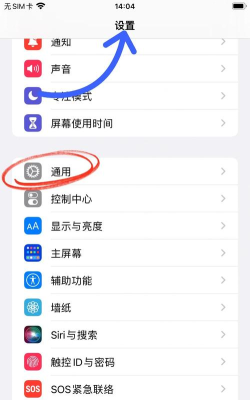
我们来看看,侧边的按键,这个按键,通常被称为,侧边按钮,或者电源键,它的功能,其实很丰富,不止是开关机,你可以设置它,快速启动某个功能,比如,快速打开相机,或者,快速呼出Siri,设置方法很简单,进入设置,找到辅助功能,然后,点击触控,接着,找到辅助触控,在这里,你可以自定义,侧边按钮的操作,比如,连按两下,或者,连按三下,分别执行什么操作,这样设置后,操作效率,会大大提升。
2、静音键,经典设计也可调整
苹果手机,经典的静音键,你知道吗,它也是可以,进行设置的,虽然,它主要功能,是切换静音,但在某些情况下,你也可以,赋予它新功能,比如,在游戏模式下,将它设置为,游戏勿扰开关,或者,在会议场景,设置为,快速开启录音,设置路径,同样在设置里,找到声音与触感,然后,查看铃声和振动模式,在这里,你可以关联,静音键与其他功能,当然,这个设置,相对隐蔽一些,但一旦用上,你会发现,非常方便。
3、音量按键,不止调节声音大小
音量加和减键,你以为只能,调调声音吗,其实不然,它们的功能,也可以拓展,比如,在拍照时,音量键可以,充当快门按钮,这个功能,很多人都在用,你还可以设置,长按音量加键,快速启动,手电筒功能,或者,长按音量减键,快速打开,你常用的应用,这些设置,需要在,辅助功能里完成,找到侧边按钮,或辅助触控选项,进行具体配置,小小的改动,却能带来,大大的便利。
4、主屏幕按钮,虚拟与实体皆可设
对于有,主屏幕按钮的机型,它的设置,也很灵活,你可以设置,按一下是返回主屏幕,连按两下,则是打开多任务界面,甚至,你可以通过,辅助功能里的设置,调整按压速度,和反馈力度,让手感更舒适,而对于,全面屏机型,虽然没有实体键,但底部横条,这个虚拟“按键”,同样可以设置,比如,设置轻点两下,快速下滑屏幕,方便单手操作,这些细节设置,能让你的手机,真正贴合,你的使用习惯。
苹果手机的按键,设置空间很大,从侧边键到音量键,从静音键到主屏幕,每个按键,都能根据,你的需求调整,花几分钟,探索一下设置,你的手机,会变得更好用,操作也会,更加流畅顺手,赶紧试试吧。






















