
现在手机办公很普遍,打印文件也方便,惠普打印机支持手机连接,无线打印很轻松,但具体怎么操作呢,很多人还不清楚,其实步骤很简单,跟着教程一步步来,很快就能搞定。
1、准备工作与连接网络
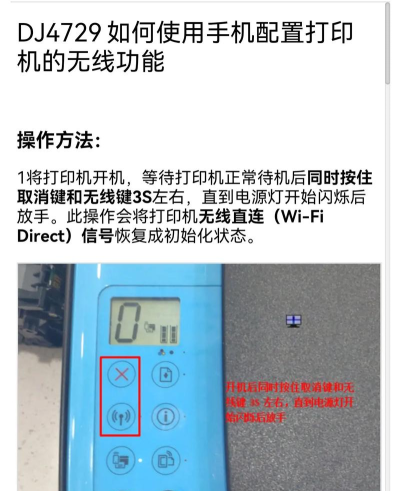
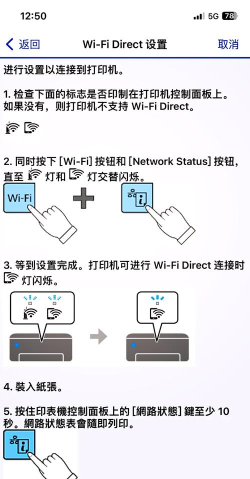
确保打印机已开机,并且支持无线功能,大部分新款惠普都支持,然后,检查家庭Wi-Fi网络,确保信号稳定,接着,在打印机控制面板上,找到无线设置菜单,按提示操作,选择你的网络名称,输入Wi-Fi密码,连接成功后,指示灯会常亮或闪烁,表示网络已就绪,同时,手机也需要连接,同一个Wi-Fi网络,这是无线打印的基础。
2、安装惠普打印服务插件
手机连接前,需要安装应用,打开手机应用商店,搜索“HP Smart”,这是官方应用,下载并安装到手机,安装完成后,打开应用,它会自动搜索,同一网络下的打印机,如果没找到,可以手动添加,点击添加打印机按钮,按照屏幕提示操作,通常需要允许,一些必要的权限,比如位置访问,以便发现设备,安装过程很快,几分钟就能完成。
3、手机打印文档与图片
连接好后,就能打印了,打开手机里的文件,比如PDF或Word文档,点击分享按钮,在分享菜单中,选择“打印”选项,系统会调用,HP Smart应用,然后选择打印机,调整打印设置,比如纸张大小,或者打印份数,最后点击打印,任务就发送了,打印图片也一样,在相册中选择照片,分享后选打印,非常方便快捷。
4、常见问题与解决方法
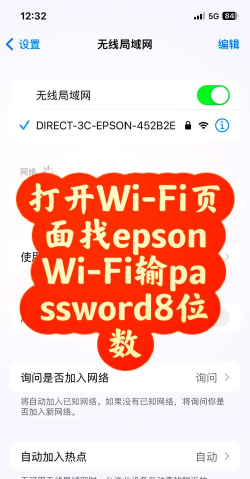
有时会遇到问题,比如找不到打印机,首先检查网络,确保手机和打印机,连接同一Wi-Fi,然后重启应用,或者重启打印机,重新搜索试试,如果打印任务失败,查看打印机状态,是不是缺纸了,或者墨水不足,及时补充就好,还有可能是驱动问题,更新应用版本,或者重新安装,一般都能解决。
惠普打印机连手机,其实并不复杂,做好准备工作,安装官方应用,就能无线打印,遇到问题别着急,按照步骤排查,很快就能搞定,让手机打印变得更简单。






















