
你的苹果手机屏幕,看起来有点模糊吗,或者,你觉得色彩不够鲜艳,其实,这很可能,是因为分辨率设置,没有调整好,今天,我们就来聊聊,苹果手机分辨率,到底该怎么调,才能让画面,更清晰,更舒服。
1、理解苹果手机的显示机制
我们要明白,苹果手机的分辨率,其实,和安卓手机,不太一样,苹果的显示系统,叫做Retina显示屏,它的设计理念,是让像素点,足够密集,以至于,人眼在正常观看距离下,无法分辨,单个像素点,所以,在系统设置里,你找不到,像安卓那样的,直接调节分辨率,的选项,比如,从1080P调到2K,苹果的做法,更倾向于,通过软件优化,来管理显示效果,我们所说的“调分辨率”,实际上,是调整显示缩放,与色彩滤镜,等参数,来达到,类似的效果。
2、通过显示与亮度进行优化
那么,具体该怎么做呢,请打开手机的,设置应用,然后,找到“显示与亮度”,这个选项,在这里,你可以进行,最基础的调整,首先是“亮度”,自动亮度调节,建议开启,这样,手机会根据环境光,自动调整,保护眼睛,也更省电,接着,看“文字大小”,与“粗体文本”,如果你觉得,图标和文字,太小了,可以在这里,适当调大,或者,开启粗体,这会让界面元素,看起来更清晰,尤其是,对视力不佳的用户,很有帮助,虽然这不直接,改变分辨率,但能显著,提升阅读的,清晰度体验。
3、巧妙运用缩放显示功能
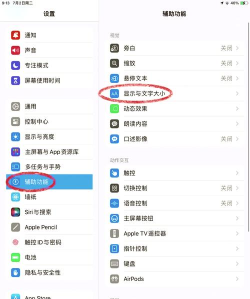
这才是,调整视觉上,“分辨率”感觉,的关键步骤,请回到设置主页,找到“辅助功能”,点击进入后,选择“显示与文字大小”,然后,找到“缩放显示”,点进去,你会看到,两个选项:“标准”和“放大”,默认是“标准”模式,显示的内容更多,但每个元素,相对较小,如果你选择“放大”,整个界面图标,和文字,都会变大,显示的内容区域,则会变少,这就像是,降低了,逻辑分辨率,让一切,都变得更易于,观看和点击,对于追求,极致视觉清晰,或者年长的用户,可以尝试,切换到“放大”模式,看看效果。
4、借助色彩滤镜与降低白点值

除了大小,色彩和对比度,也影响,清晰度的感知,同样在,“辅助功能”的,“显示与文字大小”里,找到“色彩滤镜”,开启后,你可以选择,例如“灰度”、“红/绿滤镜”等,这不仅能帮助,色觉障碍用户,也能让某些,色彩对比,更鲜明,从而让画面,显得更“锐利”,另外,“降低白点值”选项,也值得一试,开启它,可以降低,亮色的强度,增加对比度,在光线强烈时,能让屏幕内容,看起来,更扎实清晰,不那么刺眼,这些小技巧,都能从侧面,优化你的,视觉分辨率感受。
调整苹果手机,的显示效果,是一个综合过程,虽然没有,直接的分辨率,调节滑块,但通过显示缩放,文字调整,以及色彩优化,你完全可以,获得一个,更清晰舒适,的视觉体验,不妨现在就,拿起手机,按照上面的步骤,试一试吧,你会发现,你的屏幕,或许能变得,更不一样。






















