
你是不是经常需要截图,但是每次都要打开软件,太麻烦了,其实,电脑截图有快捷键,设置好了,一按就能截图,非常方便,今天,我就来教你,怎么设置电脑截图快捷键,让你截图快人一步。
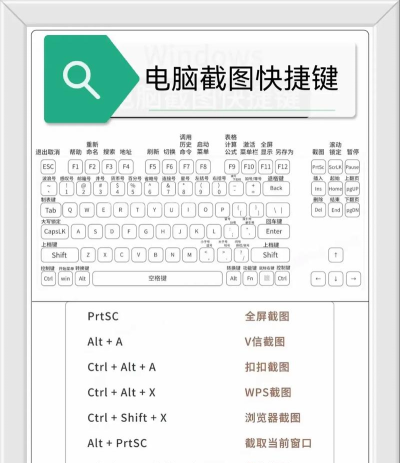
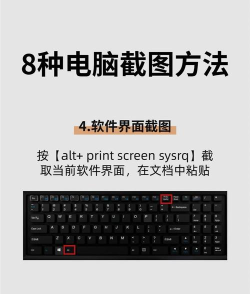
1、了解系统自带截图快捷键我们来看看,系统自带的截图快捷键,其实,Windows和Mac,都有自己的截图快捷键,比如,Windows系统,按PrtSc键,就能全屏截图,按Alt+PrtSc,就能截取当前窗口,这些快捷键,是系统默认的,不需要设置,直接就能用,非常方便,但是,这些快捷键,功能比较基础,只能全屏或窗口截图,如果你想截取任意区域,或者进行标注,就需要用到其他方法了。
2、使用系统工具设置自定义快捷键如果你想设置,更灵活的截图快捷键,可以使用系统自带的工具,比如,Windows系统,有“截图和草图”工具,你可以为它,设置一个启动快捷键,这样,按下快捷键,就能打开截图工具,然后自由截图,设置方法很简单,找到“截图和草图”工具,然后,右键点击它,选择“属性”,在“快捷键”一栏,设置你喜欢的按键,比如Ctrl+Shift+S,设置好后,按下这个组合键,就能快速启动截图工具了,非常方便。
3、借助第三方软件设置快捷键除了系统工具,你还可以借助,第三方截图软件,这些软件功能更强大,比如,可以滚动截图,可以添加标注,可以一键分享,而且,它们通常都支持,自定义快捷键设置,比如,Snipaste、FastStone Capture等,都是很好的选择,安装好软件后,进入设置界面,找到“快捷键”选项,然后,为你常用的功能,比如区域截图、窗口截图,设置一个顺手的快捷键,这样,以后截图,就只需要按一下键,效率大大提升。
4、设置快捷键的注意事项与技巧设置快捷键时,有一些小技巧,需要注意,快捷键不要,和系统或其他软件的快捷键冲突,否则会失效,尽量设置,容易记忆和按到的组合,比如Ctrl、Shift、Alt加字母,这样操作起来更顺手,另外,有些软件,还支持为不同的截图模式,设置不同的快捷键,你可以根据,自己的使用习惯,进行个性化设置,让截图变得更高效。
设置电脑截图快捷键,并不复杂,无论是用系统自带功能,还是第三方软件,都能轻松搞定,设置好后,你会发现,截图变得如此简单,工作效率也提高了,赶紧去试试吧,设置一个属于你自己的,专属截图快捷键。






















