
工作中需要制作条形码,很多设计师会想到CorelDRAW,这款软件功能强大,但具体怎么操作呢,其实,掌握正确方法后,生成条形码很简单,今天,我们就来详细聊聊,cdr条形码怎么生成,从基础操作到实用技巧,让你轻松搞定。
1、打开软件找到条形码工具
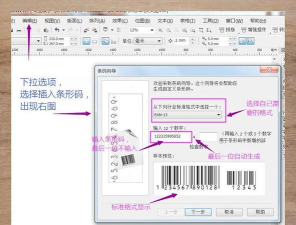
打开你的CorelDRAW软件,新建一个文档,接着,在左侧的工具箱里仔细找找,你会看到一个条形码图标,它的位置可能因版本不同而略有差异,通常,它在“效果”或“编辑”菜单附近,找到后,直接点击它,然后,在画布上拖动鼠标,这时,会弹出一个向导对话框,这个向导会引导你完成后续设置。
2、选择标准并输入编码数字
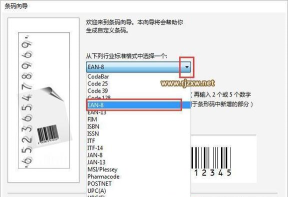
在弹出的向导窗口中,第一步是选择标准,常见的标准有EAN-13、Code 128等,你需要根据实际用途来选择,比如,商品零售常用EAN-13,选定标准后,在下方输入框中,准确输入你的编码数字,注意,数字必须符合该标准的规定位数,输入完成后,点击“下一步”按钮,进入下一个设置环节。
3、调整条形码的细节属性
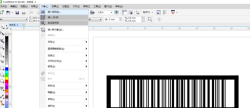
接下来,你可以调整条形码的细节,比如,设置条形码的高度和宽度比例,调整数字的字体和大小,甚至,可以决定是否显示数字下方的文字,这些设置会影响最终效果,建议根据打印或展示需求来调整,预览满意后,再次点击“下一步”,点击“完成”按钮,这样,一个标准的条形码就生成在画布上了。
4、后期编辑与导出应用
生成条形码后,你还可以进行后期编辑,比如,用选择工具移动它的位置,用缩放工具调整大小,如果需要修改编码,可以右键点击条形码,选择“属性”进行更改,编辑完成后,记得保存你的CDR源文件,方便以后修改,导出为需要的格式,如JPG或PDF,就可以应用到设计稿或印刷文件中了。
在CorelDRAW中生成条形码,过程并不复杂,关键是要跟紧向导步骤,选对标准,输对数字,然后,根据需求微调属性即可,多练习几次,你就能熟练掌握,高效完成工作了。






















