
写文档时,内容一多,就不好找了,来回翻页,真的很麻烦,有没有办法,快速定位呢,其实,word书签,就能帮你,它像个小标记,可以让你,瞬间跳转到,指定的位置,无论是长报告,还是复杂论文,都能轻松管理,今天,我们就来聊聊,word书签怎么设置。
1、书签是什么,它有什么用呢
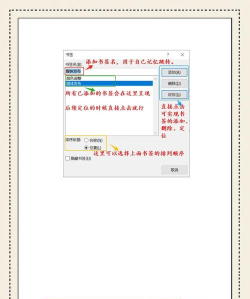
简单来说,书签就是个锚点,你可以在文档里,任何地方,插入一个书签,之后想找这里,就不用慢慢翻了,直接点击书签,就能跳过去,非常方便,比如,你写毕业论文,章节很多,每个章节开头,都插上书签,查资料时,效率就高多了,又比如,合同文档,关键条款处,标记书签,核对时,一目了然。
所以,书签的核心作用,就是快速导航,它让文档结构,变得清晰,编辑和阅读,都更省力,特别适合,处理长文档,或者需要,反复查阅的文稿。
2、如何添加一个新书签
添加书签,其实很简单,打开你的word文档,找到想标记的位置,把光标放过去,或者,选中一段文字,接着,在顶部菜单栏,找到“插入”选项卡,点击它,然后在功能区里,找到“链接”组,你会看到,“书签”按钮,点击它。
这时,会弹出,书签对话框,在“书签名”框里,输入一个名字,名字最好,简单好记,比如“第一章”,或者“总结”,注意,书签名,要以字母开头,可以包含数字,但不能有空格,可以用下划线,连接单词,输入好后,点击“添加”,书签就设置好了,你看不到标记,但word已经记住了。
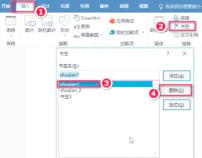
3、怎么使用和跳转书签
书签加好了,怎么用呢,最直接的方法,是再次打开,“书签”对话框,在列表里,选中目标书签,然后点击“定位”,光标就会,立刻跳过去,还有一个更快的方法,使用“导航窗格”,在“视图”选项卡下,勾选“导航窗格”。
这时,文档左侧,会出现一个窗格,点击上方的,第三个图标,也就是“浏览您文档中的页面”,在下拉菜单里,选择“书签”,所有书签,就会列出来,直接点击,任何一个,正文立刻,跳转到对应位置,非常直观。
4、管理和删除书签技巧
书签用久了,可能需要管理,比如,修改位置,或者删除,要管理书签,还是打开,“书签”对话框,这里会列出,所有书签,你可以排序,或者,选择显示,隐藏的书签,如果想删除,某个书签,只需选中它,然后点击,“删除”按钮即可。
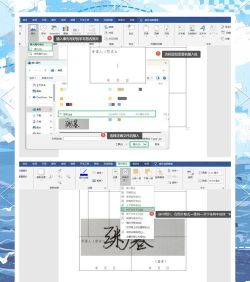
有时候,书签对应的,文本被删了,书签也会,自动消失,但为了整洁,定期检查一下,是个好习惯,另外,打印文档时,书签不会被打印,它只是,编辑时的工具,所以不用担心,影响版面。
学会设置,word书签,能大大提升,文档处理效率,无论是写作,还是办公,都非常实用,快去你的文档里,试试看吧。






















