
在日常办公中,Excel作为常用的数据处理工具,除了基本的表格编辑功能外,还可以通过添加水印来提升文件的专业性和安全性。水印不仅可以用于标识文档状态(如机密、草稿等),还能增强视觉效果或防止未经授权的使用。下面将详细介绍如何在Excel中插入并设置水印的具体操作步骤。
首先,打开需要添加水印的Excel文件。进入顶部菜单栏后,点击插入选项,在下拉功能区中选择页眉和页脚。这一步将使工作表进入页眉编辑模式,并自动切换到页眉与页脚设计选项卡。
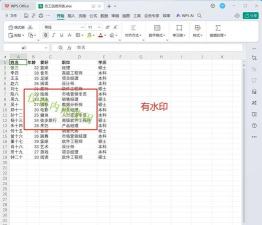
接下来,在页眉区域单击任意位置以激活编辑功能。在页眉与页脚工具的设计选项卡中,找到并点击图片按钮。此时会弹出一个插入图片的对话框,用户可以从本地计算机中选择所需的图像文件,例如公司Logo、文字标识或其他图形素材。选中图片后点击插入,该图像便会出现在页眉区域内。
插入完成后,虽然图片暂时显示在页眉编辑框中,但实际的水印效果尚未显现。为了查看最终呈现效果,只需点击页面其他非编辑区域,即可退出页眉编辑状态,此时背景中的图片将以水印形式淡显于整个工作表之上。
为了让图片更符合水印的视觉要求,还需要对其进行格式调整。返回页眉编辑状态,双击页眉区域进入设计界面,再次选中已插入的图片,然后点击设置图片格式按钮。系统将弹出设置图片格式对话框,在左侧选择图片选项卡,进入图像属性设置。
在此界面中,可以对图片的颜色、亮度、对比度等参数进行调节。特别地,为实现水印常见的半透明效果,建议在颜色选项中选择冲蚀或灰色缩略图等柔和样式,同时可适当降低图片的亮度,使其不干扰表格内容的阅读。确认设置无误后,点击确定保存更改。
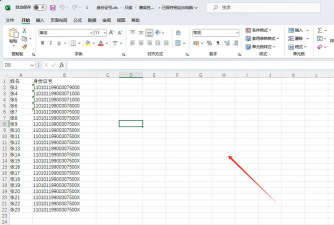
此外,还有一种通过文本框手动创建水印的方法。在插入菜单中选择文本组下的文本框,然后在工作表中绘制一个横排文本框。在文本框内输入所需的水印文字,如内部资料或请勿外传,并通过字体工具调整字号大小和字体样式。
接着,按住文本框上方的旋转手柄,将其倾斜一定角度,通常设置为30至45度,以达到典型的水印倾斜效果。右键单击文本框,选择设置形状格式,在右侧的格式面板中,进入文本选项部分,点击文本填充与轮廓图标(即字母A的标志),将文本透明度调整至50%左右,使其呈现出淡淡的视觉效果。
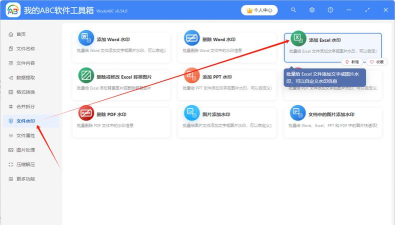
随后切换至形状选项,将填充设置为无填充,线条设置为无线条,从而去除文本框的边框和背景,只保留透明文字。完成设置后,关闭格式面板,此时一个简洁美观的文本水印便已生成。
相比直接插入图片的方式,使用艺术字或文本框虽更具灵活性,但也存在弊端——这类对象位于工作表顶层,可能遮挡数据单元格,影响正常编辑。因此,在多数情况下,推荐采用页眉插入图片的方法,既不影响数据操作,又能实现统一的打印水印效果。
总结掌握Excel中添加水印的技巧,不仅能提升文档的专业性,也能加强信息管理的安全性。无论是用于企业报表、财务数据还是内部文件,合理运用水印功能都将为你的办公效率和文档品质带来显著提升。




















